

As páginas do seu livro ficam na aba Desenhos. Cada cartão é uma página. Uma página que ainda não foi desenhada mostra um botão grande Obter o prompt sobre o papel em branco.
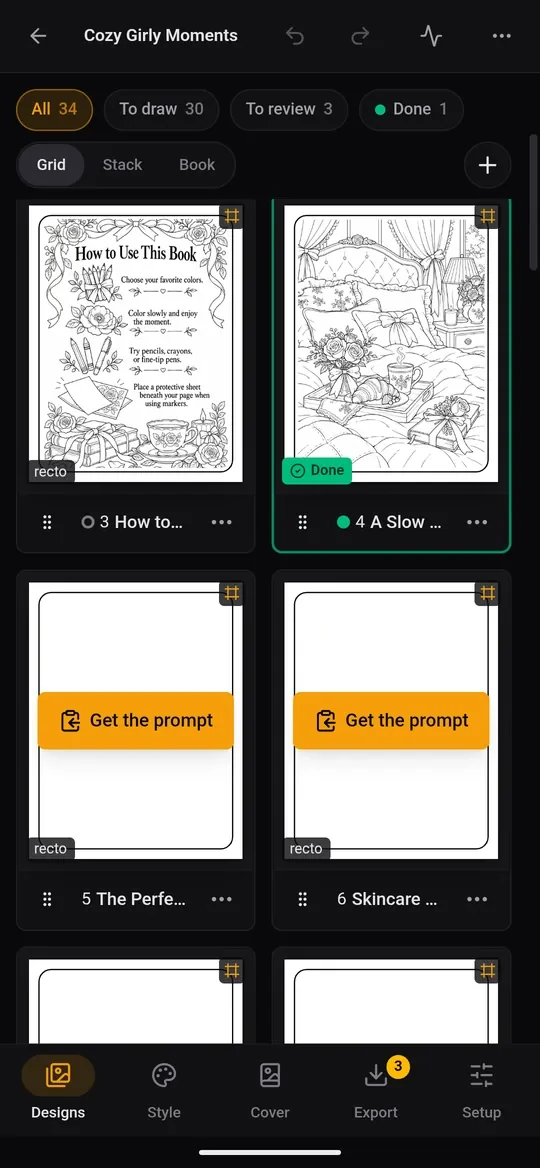
Desenhe uma página em dois toques
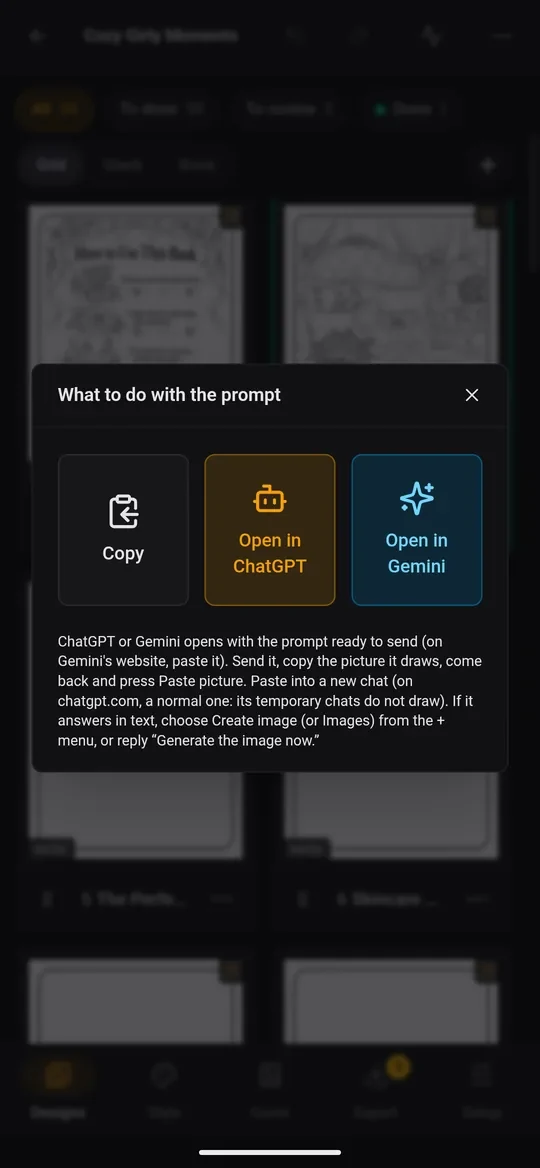
- Toque em Obter o prompt numa página. Uma janela pergunta o que fazer com o prompt:
- Abrir no ChatGPT abre o app do ChatGPT com o prompt pronto para enviar.
- Abrir no Gemini abre o app do Gemini (ou o site dele, onde você mesmo cola o prompt).
- Copiar só copia o prompt, para qualquer outro app.
- Envie o prompt e espere a imagem.
- Copie a imagem: mantenha o dedo sobre ela no chat e escolha Copiar.
- Volte ao KDPify e toque em Colar imagem. A imagem é ajustada à página, no tamanho de impressão.
O visualizador de páginas
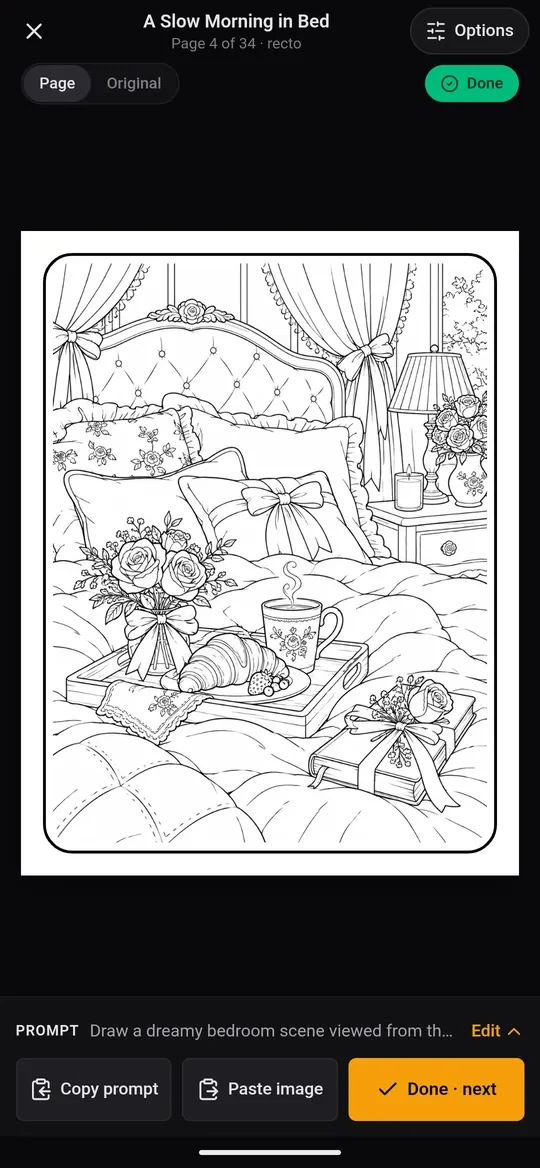
Toque na imagem de qualquer página para abri-la em tela cheia.
- Deslize para a esquerda ou para a direita para passar de uma página a outra.
- A barra de baixo tem Copiar prompt, Colar imagem e Concluída · próxima, que marca a página como concluída e pula para a próxima.
- Prompt mostra o que a página pede. Toque em Editar para mudar o tema. O estilo e o tamanho de impressão são adicionados para você, então descreva só a imagem.
- Página | Original alterna entre a página finalizada (com borda e tratamento para impressão) e a imagem como foi desenhada.
- A etiqueta colorida mostra o status da revisão. Toque nela para alternar entre Não revisado → Concluído → Precisa de ajustes.
Revise enquanto avança
Os filtros no topo da aba Desenhos separam as páginas: Todas, A desenhar, A revisar, Ajustes e Concluídas. Um bom ritmo é desenhar algumas páginas, conferi-las no visualizador, marcar as boas como Concluído e sinalizar as outras com Precisa de ajustes, para redesenhar depois.
Procure o que estraga uma página impressa: linhas que não se fecham (em livros de colorir), texto perdido, temas cortados e um estilo que não combina com o das outras páginas.
Ações da página
Mantenha o dedo sobre uma página (ou toque no ⋯ dela) para ver as ações:
- Obter o prompt e Colar imagem
- Não revisado / Concluído / Precisa de ajustes
- Copiar só o tema: só a sua descrição, para um chat que já conhece o estilo
- Renomear
- Desenhos anteriores: todas as imagens que essa página já teve. Toque numa para trazê-la de volta.
- Selecionar: escolha várias páginas para marcar, duplicar ou remover de uma vez
- Excluir página (toque duas vezes; dá para desfazer)
Arraste uma página pela alça para mudá-la de lugar no livro.
Adicione páginas
Toque em + na aba Desenhos:
- Importar páginas: imagens do seu celular, uma por página.
- Inserir página: um novo desenho, uma página em branco ou uma página de direitos autorais, em qualquer ponto do livro.
Desenhe várias páginas de uma vez
Com o Promptline ou uma chave de API configurados (veja Escolha como suas páginas são desenhadas), aparece o botão Gerar páginas. Escolha quais páginas (ainda não desenhadas, que precisam de ajustes, selecionadas ou todas) e um limite, e toque em Gerar … páginas. As páginas são desenhadas em segundo plano. Acompanhe-as em Tarefas e continue trabalhando no que quiser.
Mude a visualização
Grade mostra duas páginas por linha. Pilha mostra uma página por vez, maior. Livro mostra páginas espelhadas na ordem de impressão, com as capas, do jeito que o livro impresso vai abrir. Gire o celular para ter uma visão maior.