

De pagina's van je boek staan op het tabblad Ontwerpen. Elke kaart is één pagina. Een pagina die nog niet getekend is, toont een grote knop Prompt ophalen op leeg papier.
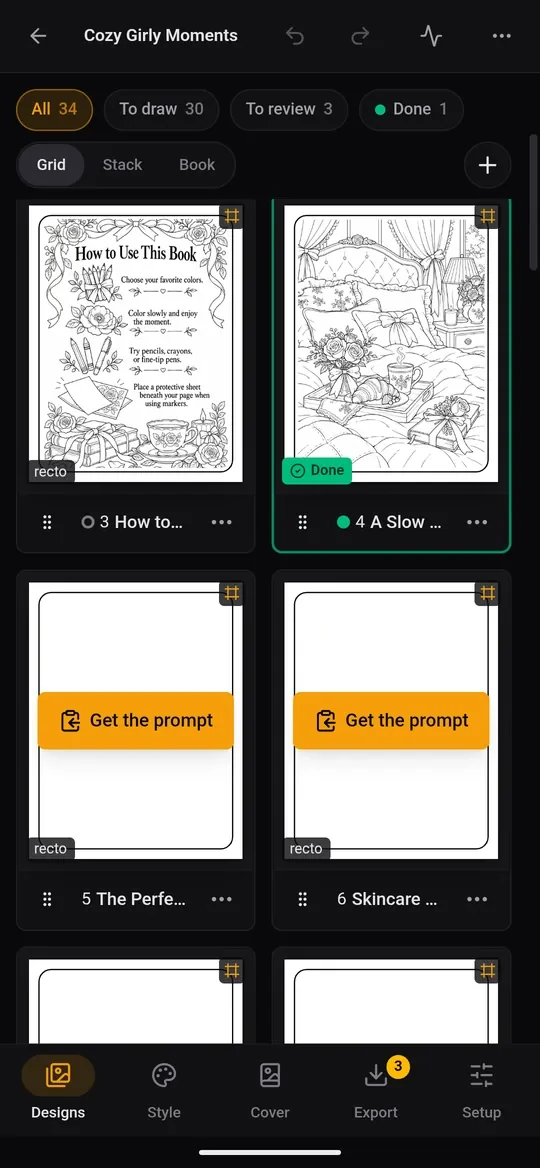
Eén pagina tekenen in twee tikken
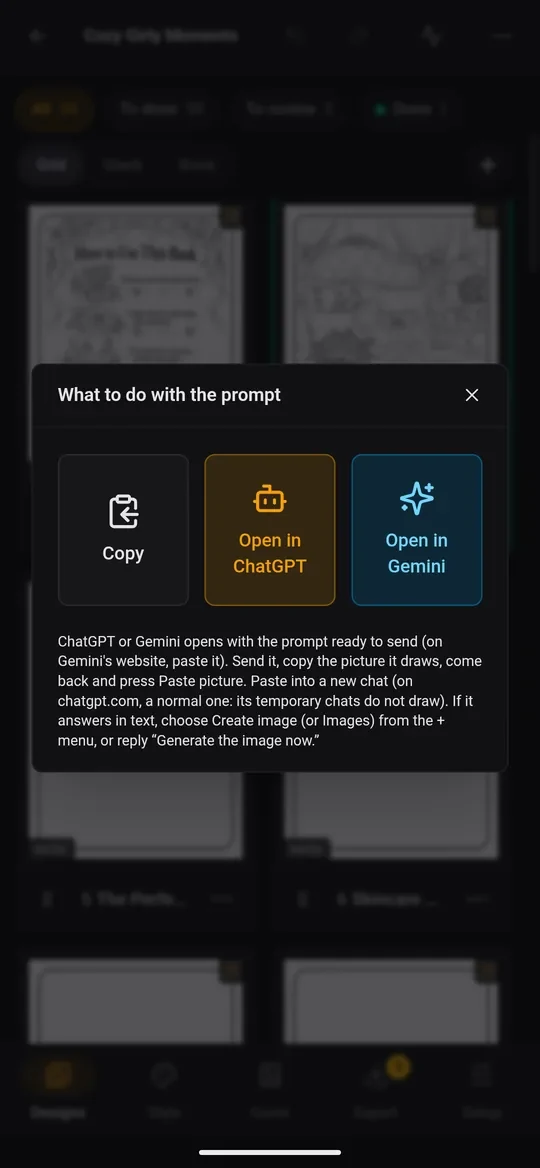
- Tik op een pagina op Prompt ophalen. Een venster vraagt wat je met de prompt wilt doen:
- Openen in ChatGPT opent de ChatGPT-app met de prompt klaar om te versturen.
- Openen in Gemini opent de Gemini-app (of de website, waar je de prompt zelf plakt).
- Kopiëren kopieert hem alleen, voor elke andere app.
- Verstuur de prompt en wacht op de afbeelding.
- Kopieer de afbeelding: houd hem in de chat ingedrukt en kies Kopiëren.
- Ga terug naar KDPify en tik op Afbeelding plakken. De afbeelding wordt op drukformaat in de pagina gepast.
De paginaviewer
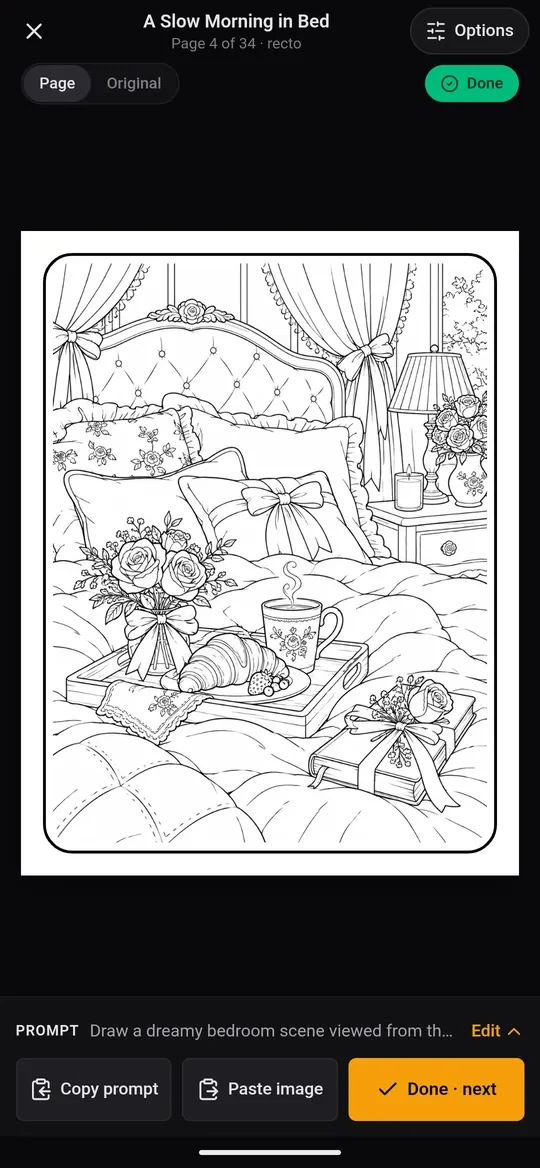
Tik op de afbeelding van een pagina om hem schermvullend te openen.
- Veeg naar links of rechts om tussen pagina's te wisselen.
- De balk onderaan heeft Prompt kopiëren, Afbeelding plakken en Klaar · volgende, dat de pagina als klaar markeert en naar de volgende springt.
- PROMPT toont wat de pagina vraagt. Tik op Bewerken om het onderwerp te wijzigen. De stijl en het drukformaat worden voor je toegevoegd, dus beschrijf alleen de afbeelding.
- Pagina | Origineel wisselt tussen de afgewerkte pagina (met rand en drukbewerking) en de afbeelding zoals hij getekend is.
- Het gekleurde label toont de controlestatus. Tik erop om te wisselen tussen Niet gecontroleerd → Klaar → Moet beter.
Controleer gaandeweg
De chips boven aan het tabblad Ontwerpen filteren de pagina's: Alle, Te tekenen, Te controleren, Moet beter en Klaar. Een goed ritme: teken een paar pagina's, bekijk ze in de viewer, markeer de goede als Klaar en markeer de rest als Moet beter, om later opnieuw te tekenen.
Let op wat een gedrukte pagina bederft: lijnen die niet sluiten (bij kleurplaten), losse tekst, afgesneden onderwerpen en een stijl die niet bij de andere pagina's past.
Pagina-acties
Houd een pagina ingedrukt (of tik op ⋯) voor de acties:
- Prompt ophalen en Afbeelding plakken
- Niet gecontroleerd / Klaar / Moet beter
- Alleen onderwerp kopiëren: alleen je beschrijving, voor een chat die de stijl al kent
- Naam wijzigen
- Eerdere tekeningen: elke afbeelding die deze pagina ooit heeft gehad. Tik op een afbeelding om hem terug te zetten.
- Selecteren: kies meerdere pagina's om ze samen te markeren, te dupliceren of te verwijderen
- Pagina verwijderen (tik twee keer; je kunt het ongedaan maken)
Sleep een pagina aan zijn greep om hem in het boek te verplaatsen.
Pagina's toevoegen
Tik op + op het tabblad Ontwerpen:
- Pagina's importeren: afbeeldingen van je telefoon, één pagina per afbeelding.
- Pagina invoegen: een nieuw ontwerp, een lege pagina of een Copyrightpagina, waar je maar wilt in het boek.
Veel pagina's tegelijk tekenen
Als Promptline of een API-sleutel is ingesteld (zie Kies hoe je pagina's getekend worden), verschijnt een knop Pagina's genereren. Kies welke pagina's (nog niet getekend, moet beter, geselecteerd of alle) en een limiet, en tik dan op … pagina's genereren. De pagina's worden op de achtergrond getekend. Volg ze in Taken en werk ondertussen gewoon verder.
Van weergave wisselen
Raster toont twee pagina's per rij. Stapel toont één pagina tegelijk, groter. Boek toont tegenover elkaar liggende pagina's in drukvolgorde, met de omslagen, precies zoals het gedrukte boek openvalt. Draai je telefoon een kwartslag voor een grotere weergave.