

Le pagine del tuo libro si trovano nella scheda Tavole. Ogni scheda è una pagina. Una pagina non ancora disegnata mostra un grande pulsante Prendi il prompt su un foglio bianco.
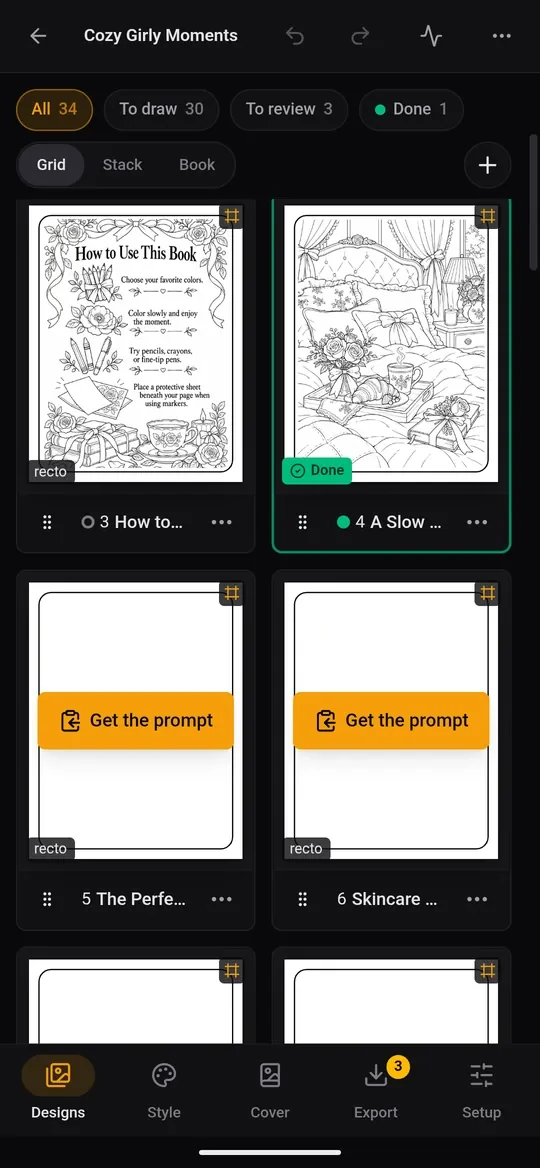
Disegna una pagina con due tocchi
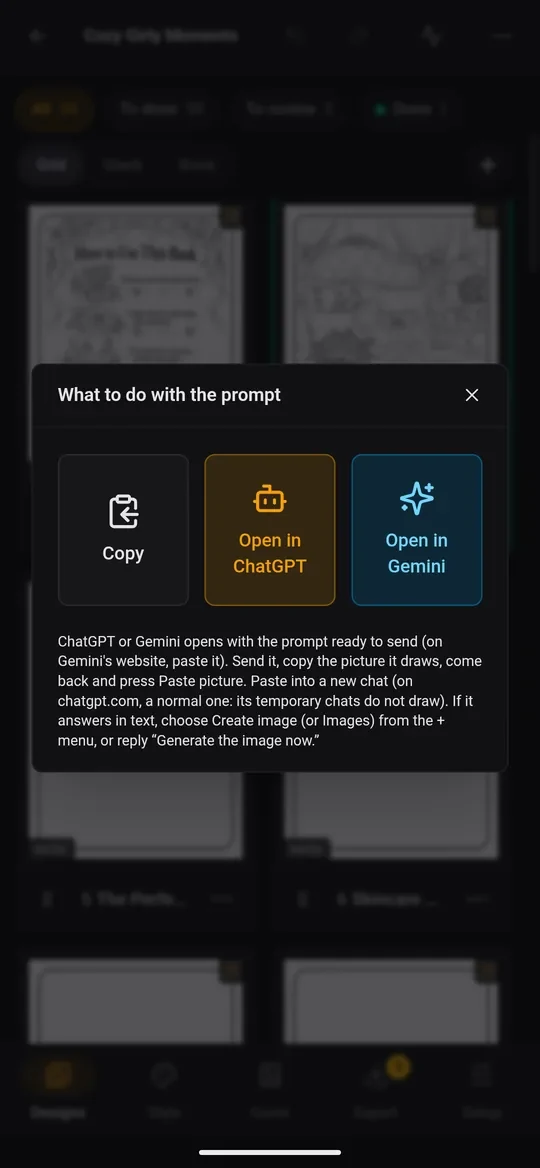
- Tocca Prendi il prompt su una pagina. Una finestra ti chiede cosa fare con il prompt:
- Apri in ChatGPT apre l'app ChatGPT con il prompt pronto da inviare.
- Apri in Gemini apre l'app Gemini (o il suo sito, dove incolli tu il prompt).
- Copia lo copia e basta, per qualsiasi altra app.
- Invia il prompt e attendi l'immagine.
- Copia l'immagine: tienila premuta nella chat, poi scegli Copia.
- Torna in KDPify e tocca Incolla immagine. L'immagine viene adattata alla pagina, in dimensione di stampa.
Il visualizzatore di pagine
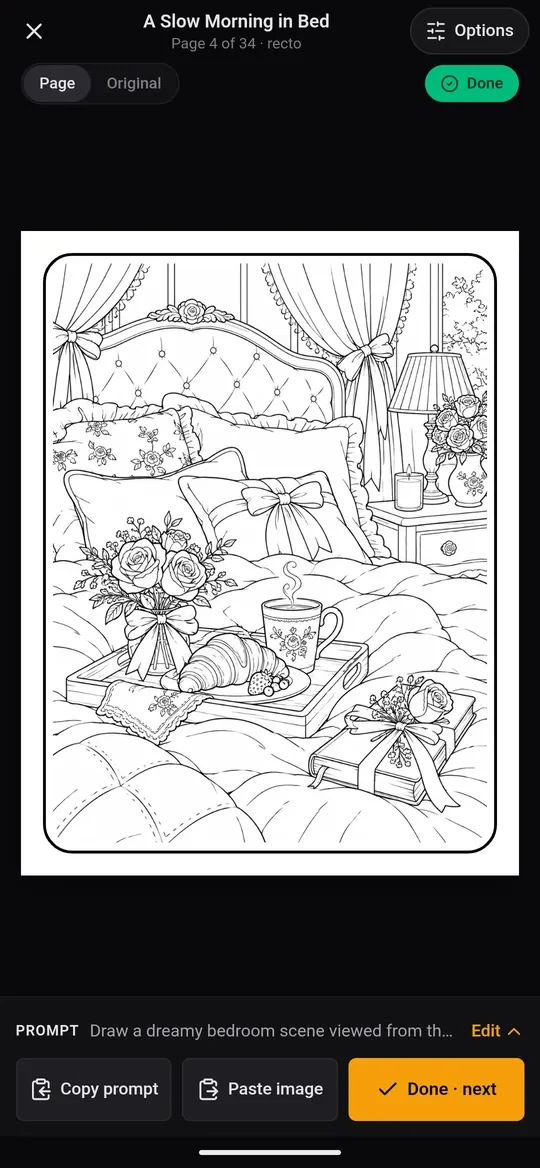
Tocca l'immagine di una pagina qualsiasi per aprirla a schermo intero.
- Scorri a sinistra o a destra per passare da una pagina all'altra.
- La barra in basso ha Copia prompt, Incolla immagine e Fatta · avanti, che segna la pagina come fatta e passa alla successiva.
- PROMPT mostra cosa chiede la pagina. Tocca Modifica per cambiare il soggetto. Lo stile e la dimensione di stampa vengono aggiunti per te, quindi descrivi solo l'immagine.
- Pagina | Originale passa dalla pagina finita (con cornice ed elaborazione per la stampa) all'immagine così come è stata disegnata.
- La pillola colorata mostra lo stato di revisione. Toccala per passare da Da rivedere → Fatta → Da sistemare.
Rivedi man mano
I chip in cima alla scheda Tavole filtrano le pagine: Tutte, Da disegnare, Da rivedere, Da sistemare e Fatte. Un buon ritmo è disegnare qualche pagina, controllarla nel visualizzatore, segnare quelle buone come Fatta e contrassegnare le altre come Da sistemare, da ridisegnare più tardi.
Cerca le cose che rovinano una pagina stampata: linee che non si chiudono (per le pagine da colorare), testo indesiderato, soggetti tagliati e uno stile diverso da quello delle altre pagine.
Azioni sulla pagina
Tieni premuta una pagina (o tocca il suo ⋯) per le sue azioni:
- Prendi il prompt e Incolla immagine
- Da rivedere / Fatta / Da sistemare
- Copia solo il soggetto: solo la tua descrizione, per una chat che conosce già lo stile
- Rinomina
- Disegni precedenti: tutte le immagini che questa pagina ha avuto. Toccane una per ripristinarla.
- Seleziona: scegli più pagine da segnare, duplicare o rimuovere insieme
- Elimina pagina (tocca due volte; puoi annullare)
Trascina una pagina dalla sua maniglia per spostarla nel libro.
Aggiungi pagine
Tocca + nella scheda Tavole:
- Importa pagine: immagini dal telefono, una pagina ciascuna.
- Inserisci pagina: una nuova tavola, una pagina bianca o una pagina del copyright, in qualsiasi punto del libro.
Disegna molte pagine insieme
Con Promptline o una chiave API configurata (vedi Scegli come disegnare le pagine), compare il pulsante Genera pagine. Scegli quali pagine (non ancora disegnate, da sistemare, selezionate o tutte) e un limite, poi tocca Genera … pagine. Le pagine vengono disegnate in background. Seguile in Attività e intanto continua a lavorare su altro.
Cambia vista
Griglia mostra due pagine per riga. Colonna mostra una pagina alla volta, più grande. Libro mostra le pagine affiancate nell'ordine di stampa, con le copertine, proprio come si aprirà il libro stampato. Gira il telefono in orizzontale per una vista più grande.