

Paginile cărții tale se află în fila Desene. Fiecare card este o pagină. O pagină care nu e încă desenată arată un buton mare Ia promptul pe o foaie albă.
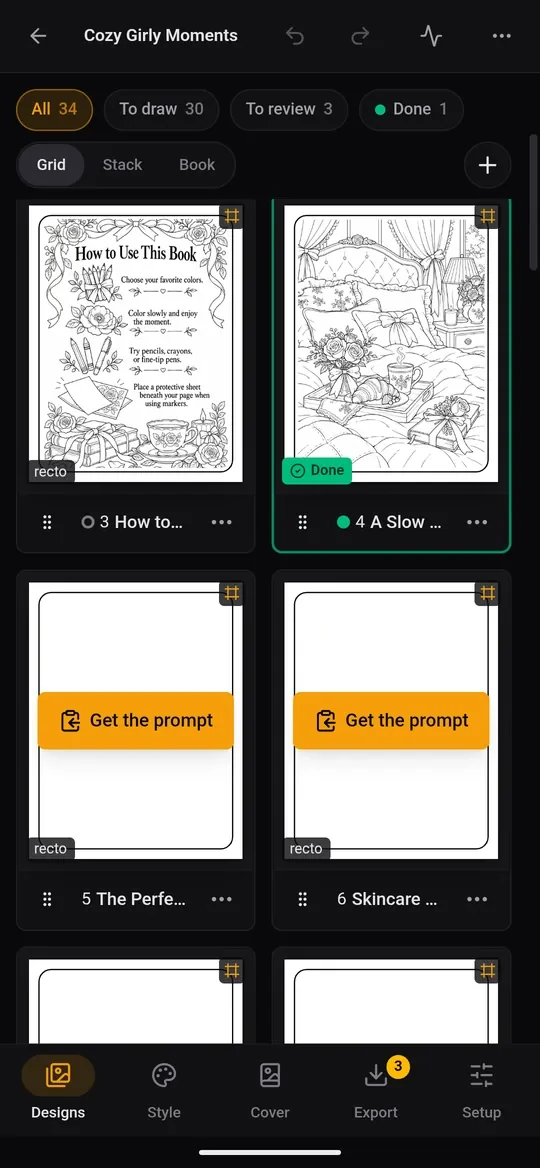
Desenează o pagină din două atingeri
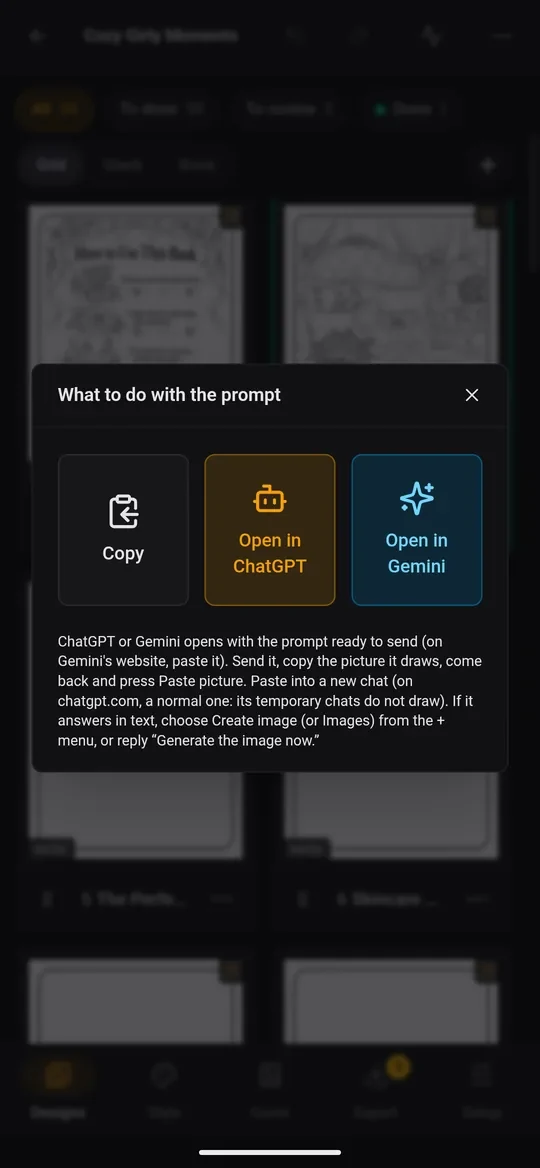
- Atinge Ia promptul pe o pagină. O fereastră te întreabă ce să faci cu promptul:
- Deschide în ChatGPT deschide aplicația ChatGPT cu promptul gata de trimis.
- Deschide în Gemini deschide aplicația Gemini (sau site-ul, unde lipești tu promptul).
- Copiază doar îl copiază, pentru orice altă aplicație.
- Trimite promptul și așteaptă imaginea.
- Copiază imaginea: ține apăsat pe ea în chat, apoi alege Copy (Copiază).
- Revino în KDPify și atinge Lipește imaginea. Imaginea este potrivită pe pagină, la dimensiunea de tipar.
Vizualizatorul de pagini
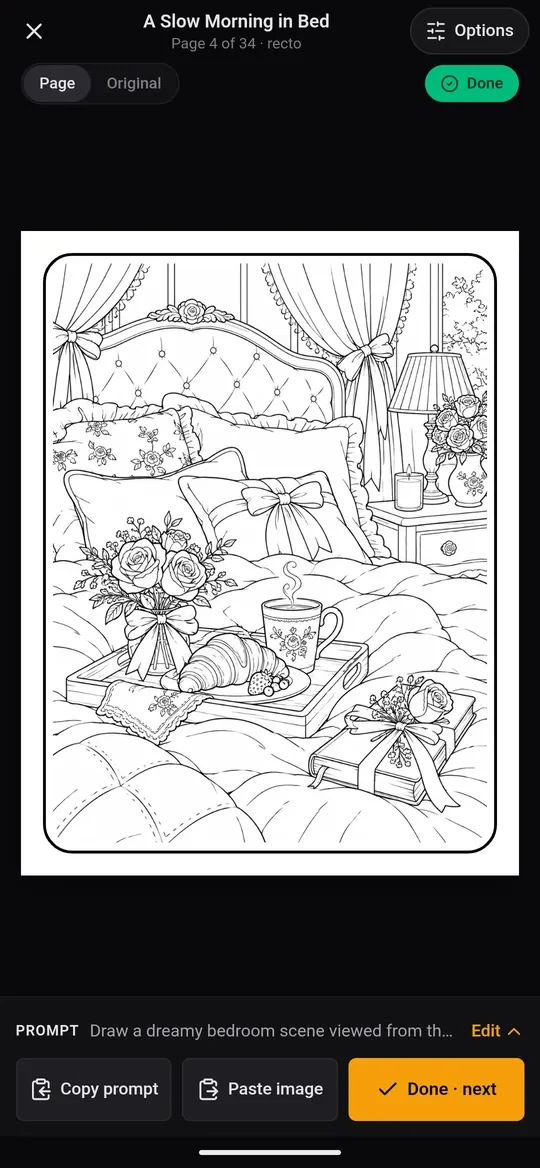
Atinge imaginea oricărei pagini ca s-o deschizi pe tot ecranul.
- Glisează spre stânga sau spre dreapta ca să treci de la o pagină la alta.
- Bara de jos are Copiază promptul, Lipește imaginea și Gata · următoarea, care marchează pagina ca gata și sare la următoarea.
- PROMPT arată ce cere pagina. Atinge Editează ca să schimbi subiectul. Stilul și dimensiunea de tipar se adaugă automat, așa că descrie doar imaginea.
- Pagină | Original comută între pagina finală (cu chenar și procesare pentru tipar) și imaginea așa cum a fost desenată.
- Eticheta colorată arată starea verificării. Atinge-o ca să treci prin Neverificat → Gata → De îmbunătățit.
Verifică pe parcurs
Butoanele din partea de sus a filei Desene filtrează paginile: Toate, De desenat, De verificat, De îmbunătățit și Gata. Un ritm bun: desenezi câteva pagini, le verifici în vizualizator, le marchezi pe cele bune Gata și pe celelalte De îmbunătățit, ca să le redesenezi mai târziu.
Caută ce strică o pagină tipărită: linii care nu se închid (la colorat), text rătăcit, subiecte tăiate și un stil care nu se potrivește cu celelalte pagini.
Acțiunile unei pagini
Ține apăsat pe o pagină (sau atinge ⋯) ca să vezi acțiunile ei:
- Ia promptul și Lipește imaginea
- Neverificat / Gata / De îmbunătățit
- Copiază doar subiectul: doar descrierea ta, pentru un chat care știe deja stilul
- Redenumește
- Desene anterioare: toate imaginile pe care le-a avut pagina. Atinge una ca s-o readuci.
- Selectează: alege mai multe pagini ca să le marchezi, duplici sau elimini împreună
- Șterge pagina (atinge de două ori; poți anula)
Trage o pagină de mâner ca s-o muți în carte.
Adaugă pagini
Atinge + în fila Desene:
- Importă pagini: imagini de pe telefon, câte una pe pagină.
- Inserează pagină: un desen nou, o pagină goală sau o pagină de copyright, oriunde în carte.
Desenează multe pagini deodată
Cu Promptline sau o cheie API configurată (vezi Alege cum se desenează paginile), apare un buton Generează pagini. Alege ce pagini (nedesenate încă, de îmbunătățit, selectate sau toate) și o limită, apoi atinge Generează … pagini. Paginile se desenează în fundal. Urmărește-le în Sarcini și lucrează între timp la orice altceva.
Schimbă vizualizarea
Grilă arată două pagini pe rând. Listă arată câte o pagină, mai mare. Carte arată paginile față în față, în ordinea tipăririi, cu tot cu coperți, exact cum se va deschide cartea tipărită. Întoarce telefonul pe orizontală pentru o vedere mai mare.