

Các trang của sách nằm trên tab Thiết kế. Mỗi thẻ là một trang. Trang chưa được vẽ sẽ hiện một nút lớn Lấy prompt trên nền giấy trắng.
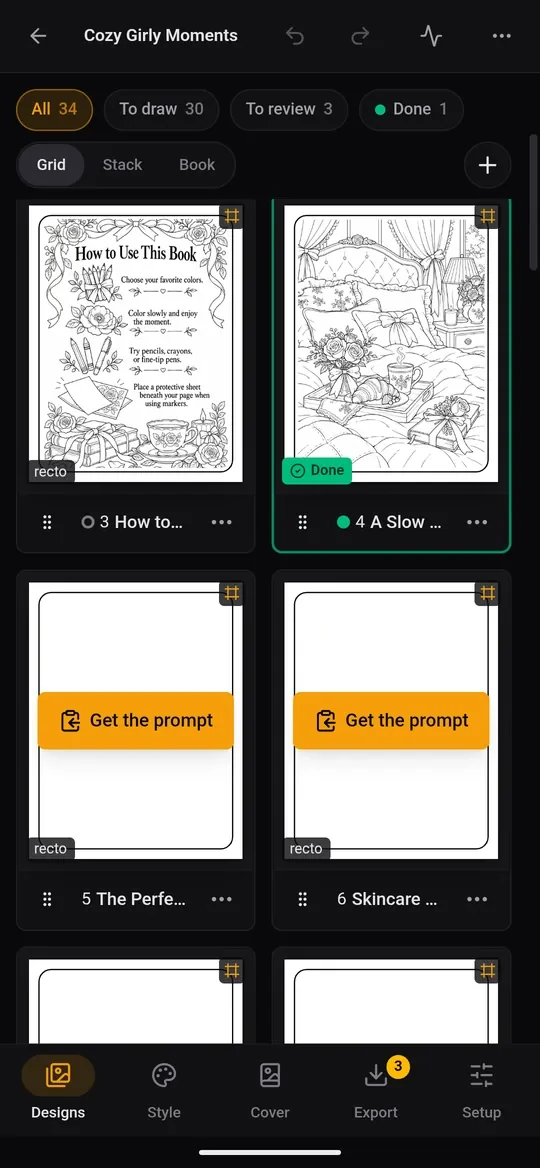
Vẽ một trang chỉ với hai lần nhấn
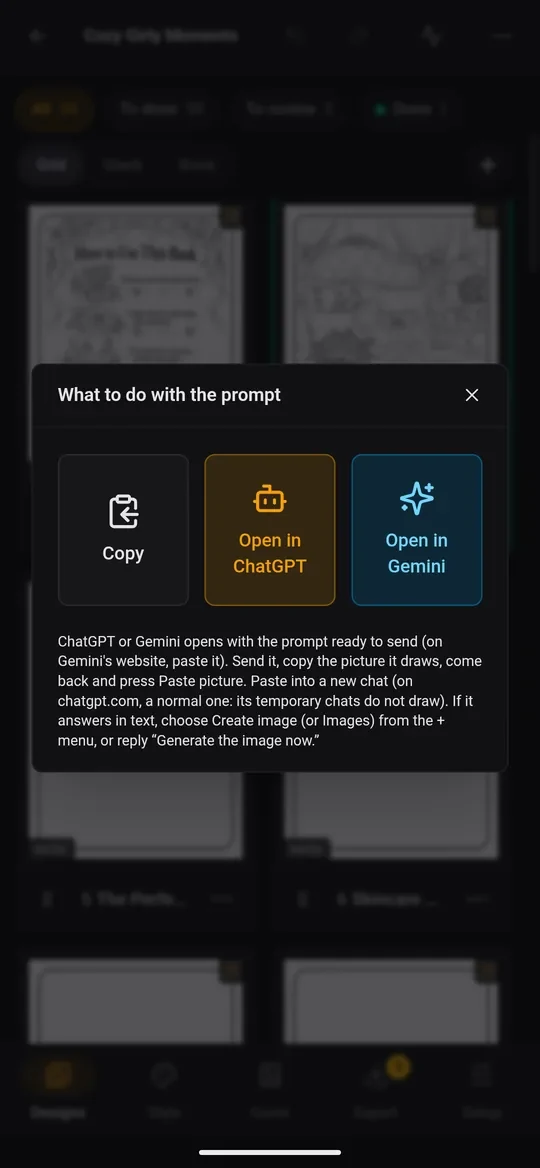
- Nhấn Lấy prompt trên một trang. Một hộp thoại hỏi bạn muốn làm gì với prompt:
- Mở trong ChatGPT mở ứng dụng ChatGPT với prompt đã sẵn sàng để gửi.
- Mở trong Gemini mở ứng dụng Gemini (hoặc trang web của nó, nơi bạn tự dán prompt).
- Sao chép chỉ sao chép prompt, để dùng với bất kỳ ứng dụng nào khác.
- Gửi prompt và chờ ảnh.
- Sao chép ảnh: nhấn giữ ảnh trong cuộc trò chuyện, rồi chọn Copy (Sao chép).
- Quay lại KDPify và nhấn Dán ảnh. Ảnh được căn vừa trang, đúng kích thước in.
Trình xem trang
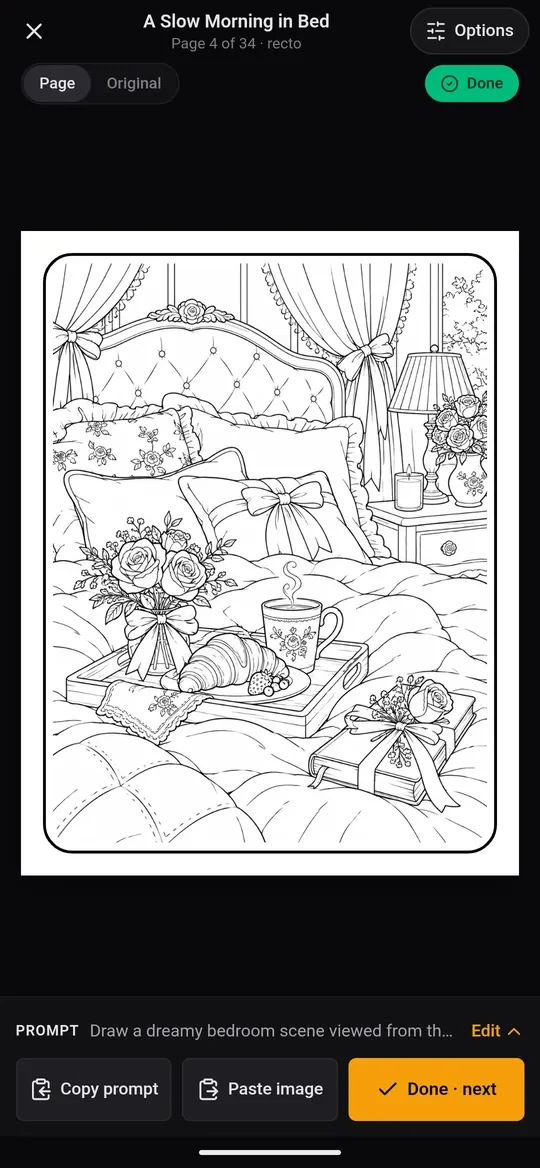
Nhấn vào ảnh của bất kỳ trang nào để mở nó toàn màn hình.
- Vuốt sang trái hoặc phải để chuyển giữa các trang.
- Thanh dưới cùng có Sao chép prompt, Dán ảnh và Xong · tiếp; nút cuối đánh dấu trang là xong và chuyển sang trang kế tiếp.
- Prompt cho biết trang này yêu cầu vẽ gì. Nhấn Sửa để thay đổi chủ đề. Phong cách và kích thước in được thêm tự động, nên bạn chỉ cần mô tả hình ảnh.
- Trang | Gốc chuyển giữa trang hoàn chỉnh (có viền và đã xử lý để in) và ảnh như lúc được vẽ.
- Nhãn màu cho biết trạng thái duyệt. Nhấn vào nó để chuyển vòng Chưa duyệt → Xong → Cần sửa.
Duyệt trong lúc làm
Các chip ở đầu tab Thiết kế lọc các trang: Tất cả, Cần vẽ, Cần duyệt, Cần sửa và Xong. Một nhịp làm việc tốt là vẽ vài trang, kiểm tra chúng trong trình xem, đánh dấu những trang đạt là Xong và gắn cờ những trang còn lại là Cần sửa để vẽ lại sau.
Hãy để ý những lỗi làm hỏng một trang in: nét không khép kín (với sách tô màu), chữ lạc vào hình, chủ thể bị cắt mất, và phong cách không khớp với các trang khác.
Thao tác với trang
Nhấn giữ một trang (hoặc nhấn ⋯ của nó) để xem các thao tác:
- Lấy prompt và Dán ảnh
- Chưa duyệt / Xong / Cần sửa
- Chỉ sao chép chủ đề: chỉ phần mô tả của bạn, cho cuộc trò chuyện đã biết phong cách
- Đổi tên
- Bản vẽ trước đó: mọi ảnh mà trang này từng có. Nhấn vào một ảnh để dùng lại nó.
- Chọn: chọn nhiều trang để đánh dấu, nhân bản hoặc xóa cùng lúc
- Xóa trang (nhấn hai lần; bạn có thể hoàn tác)
Kéo một trang bằng tay nắm của nó để di chuyển trang trong sách.
Thêm trang
Nhấn + trên tab Thiết kế:
- Nhập trang: ảnh từ điện thoại của bạn, mỗi ảnh một trang.
- Chèn trang: một thiết kế mới, một trang trắng hoặc một trang bản quyền, ở bất kỳ vị trí nào trong sách.
Vẽ nhiều trang cùng lúc
Khi đã thiết lập Promptline hoặc khóa API (xem Chọn cách vẽ các trang), nút Tạo trang sẽ xuất hiện. Chọn những trang cần vẽ (chưa vẽ, cần sửa, đã chọn hoặc tất cả) và giới hạn số lượng, rồi nhấn Tạo … trang. Các trang được vẽ trong nền. Theo dõi chúng trong Tác vụ, và cứ tiếp tục làm việc khác.
Đổi cách hiển thị
Lưới hiển thị hai trang mỗi hàng. Xếp chồng hiển thị từng trang một, lớn hơn. Sách hiển thị các trang đối diện theo thứ tự in, kèm bìa, đúng như khi cuốn sách in được mở ra. Xoay ngang điện thoại để xem lớn hơn.