

صفحههای کتاب شما در زبانهٔ طرحها قرار دارند. هر کارت یک صفحه است. صفحهای که هنوز کشیده نشده، روی کاغذ سفید یک دکمهٔ بزرگ گرفتن پرامپت نشان میدهد.
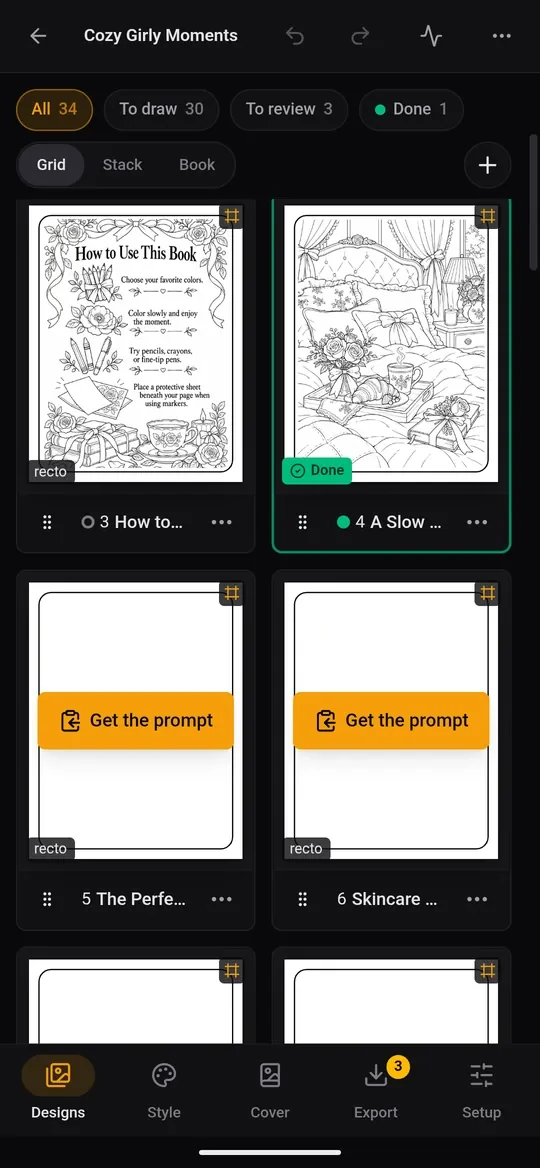
کشیدن یک صفحه با دو ضربه
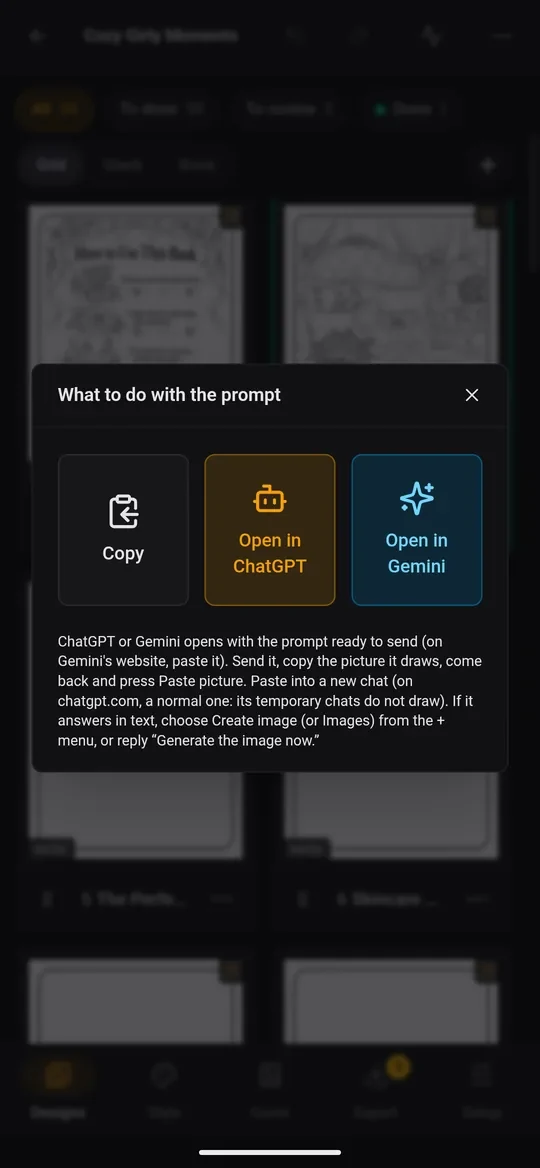
- روی گرفتن پرامپت در یک صفحه بزنید. پنجرهای میپرسد با پرامپت چه کنید:
- باز کردن در ChatGPT اپ ChatGPT را با پرامپت آمادهٔ ارسال باز میکند.
- باز کردن در Gemini اپ Gemini را باز میکند (یا وبسایتش را، که در آن پرامپت را خودتان جایگذاری میکنید).
- کپی فقط آن را کپی میکند، برای هر اپ دیگری.
- پرامپت را بفرستید و منتظر تصویر بمانید.
- تصویر را کپی کنید: انگشتتان را روی آن در چت نگه دارید، سپس Copy (کپی) را انتخاب کنید.
- به KDPify برگردید و روی جایگذاری تصویر بزنید. تصویر در اندازهٔ چاپ با صفحه هماهنگ میشود.
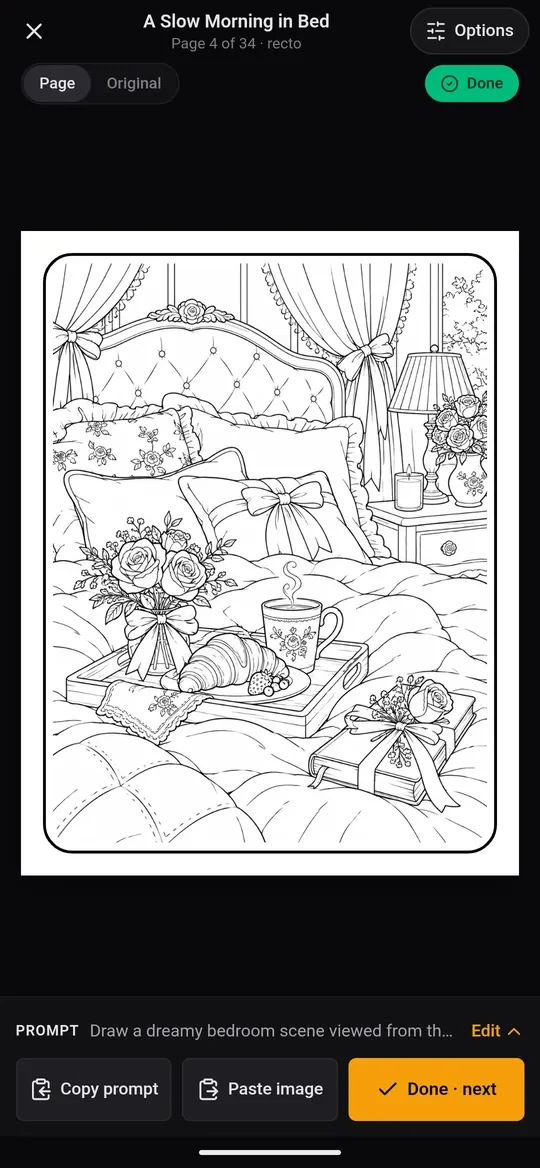
نمایشگر صفحه
روی تصویر هر صفحه بزنید تا تمامصفحه باز شود.
- برای رفتن بین صفحهها به چپ یا راست بکشید.
- نوار پایین کپی پرامپت، جایگذاری تصویر و تمام · بعدی را دارد که صفحه را تمامشده علامت میزند و به صفحهٔ بعد میرود.
- پرامپت نشان میدهد صفحه چه چیزی میخواهد. برای تغییر موضوع روی ویرایش بزنید. سبک و اندازهٔ چاپ خودکار اضافه میشوند، پس فقط تصویر را توصیف کنید.
- صفحه | اصلی بین صفحهٔ نهایی (با کادر و پردازش چاپ) و تصویر همانطور که کشیده شده جابهجا میشود.
- برچسب رنگی وضعیت بازبینی را نشان میدهد. روی آن بزنید تا بین بازبینینشده ← تمامشده ← نیاز به اصلاح بچرخد.
در حین کار بازبینی کنید
تراشههای بالای زبانهٔ طرحها صفحهها را فیلتر میکنند: همه، برای کشیدن، برای بازبینی، نیاز به اصلاح و تمامشده. یک روال خوب این است: چند صفحه بکشید، آنها را در نمایشگر بررسی کنید، خوبها را تمامشده علامت بزنید و بقیه را نیاز به اصلاح بگذارید تا بعداً دوباره بکشید.
دنبال چیزهایی باشید که صفحهٔ چاپی را خراب میکنند: خطهایی که بسته نمیشوند (برای رنگآمیزی)، نوشتههای ناخواسته، موضوعهای بریدهشده و سبکی که با صفحههای دیگر جور نیست.
کارهای صفحه
انگشتتان را روی یک صفحه نگه دارید (یا روی ⋯ آن بزنید) تا کارهایش را ببینید:
- گرفتن پرامپت و جایگذاری تصویر
- بازبینینشده / تمامشده / نیاز به اصلاح
- کپی فقط موضوع: فقط توصیف خودتان، برای چتی که سبک را از قبل میداند
- تغییر نام
- نقاشیهای قبلی: همهٔ تصویرهایی که این صفحه داشته است. روی یکی بزنید تا برگردد.
- انتخاب: چند صفحه را برگزینید تا با هم علامت بزنید، تکثیر یا حذف کنید
- حذف صفحه (دو بار بزنید؛ میتوانید واگردش کنید)
یک صفحه را از دستگیرهاش بکشید تا جایش را در کتاب عوض کنید.
افزودن صفحه
در زبانهٔ طرحها روی + بزنید:
- وارد کردن صفحهها: تصویرهایی از گوشیتان، هر کدام یک صفحه.
- درج صفحه: یک طرح تازه، یک صفحهٔ خالی یا یک صفحهٔ حق نشر، در هر جای کتاب.
کشیدن چند صفحه با هم
وقتی Promptline یا یک کلید API تنظیم شده باشد (صفحهها چطور کشیده شوند؟ را ببینید)، دکمهٔ تولید صفحهها ظاهر میشود. انتخاب کنید کدام صفحهها (هنوز کشیدهنشده، نیازمند اصلاح، انتخابشده یا همه) و یک سقف تعیین کنید، سپس روی تولید … صفحه بزنید. صفحهها در پسزمینه کشیده میشوند. آنها را در کارها دنبال کنید و در این مدت روی هر چیز دیگری کار کنید.
تغییر نما
شبکه در هر ردیف دو صفحه نشان میدهد. ستونی هر بار یک صفحه را بزرگتر نشان میدهد. کتاب صفحههای روبهرو را به ترتیب چاپ، همراه با جلدها نشان میدهد، درست همانطور که کتاب چاپی باز میشود. برای نمای بزرگتر گوشی را افقی کنید.