

Die Seiten deines Buchs liegen im Tab Motive. Jede Karte ist eine Seite. Eine Seite, die noch nicht gezeichnet ist, zeigt auf leerem Papier eine große Schaltfläche Prompt holen.
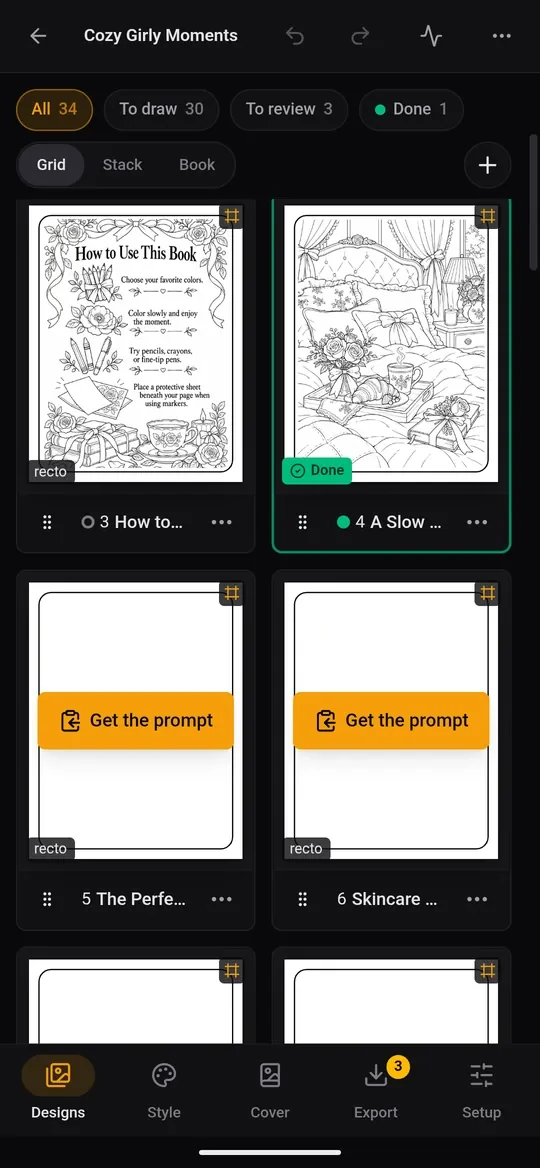
Eine Seite mit zwei Fingertipps zeichnen
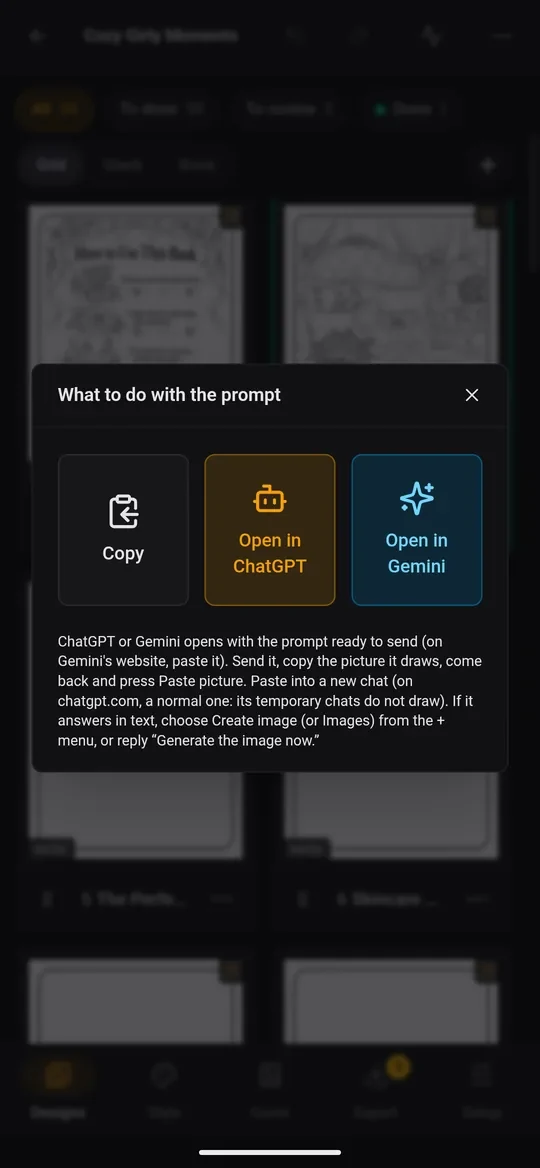
- Tippe bei einer Seite auf Prompt holen. Ein Dialog fragt, was mit dem Prompt passieren soll:
- In ChatGPT öffnen öffnet die ChatGPT-App mit dem fertigen Prompt.
- In Gemini öffnen öffnet die Gemini-App (oder ihre Website, wo du den Prompt selbst einfügst).
- Kopieren kopiert ihn nur, für jede andere App.
- Sende den Prompt ab und warte auf das Bild.
- Kopiere das Bild: Halte es im Chat gedrückt und wähle dann Kopieren.
- Geh zurück zu KDPify und tippe auf Bild einfügen. Das Bild wird in Druckgröße an die Seite angepasst.
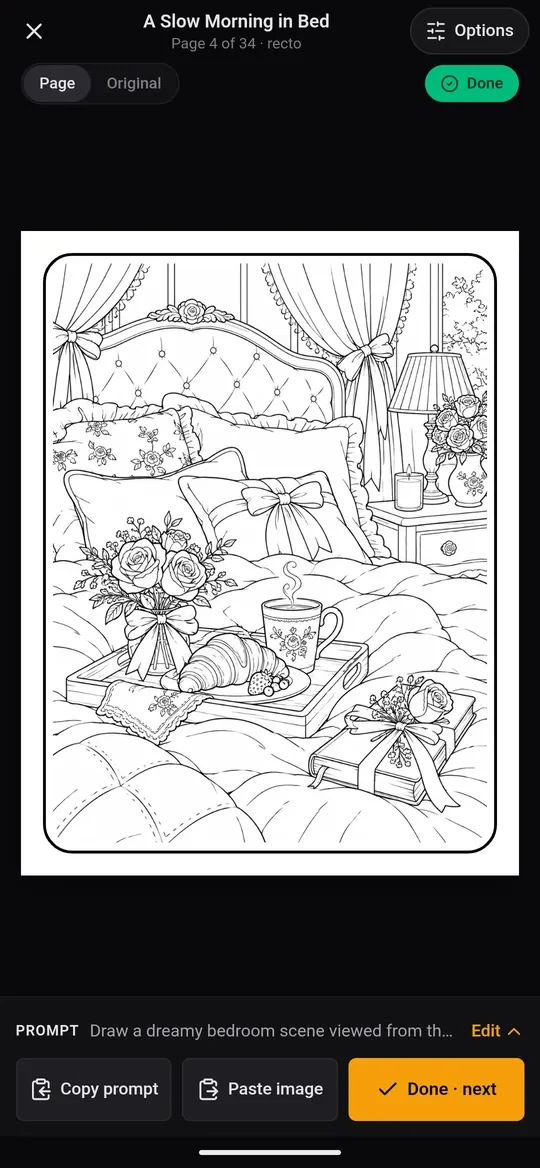
Die Seitenansicht
Tippe auf das Bild einer Seite, um es im Vollbild zu öffnen.
- Wische nach links oder rechts, um zwischen den Seiten zu wechseln.
- Die untere Leiste hat Prompt kopieren, Bild einfügen und Fertig · weiter, das die Seite als fertig markiert und zur nächsten springt.
- PROMPT zeigt, was die Seite verlangt. Tippe auf Bearbeiten, um das Motiv zu ändern. Stil und Druckgröße werden automatisch ergänzt, beschreib also nur das Bild.
- Seite | Original wechselt zwischen der fertigen Seite (mit Rahmen und Druckaufbereitung) und dem Bild, wie es gezeichnet wurde.
- Die farbige Pille zeigt den Prüfstatus. Tippe darauf, um zwischen Ungeprüft → Fertig → Nachbessern zu wechseln.
Unterwegs prüfen
Die Chips oben im Tab Motive filtern die Seiten: Alle, Zu zeichnen, Zu prüfen, Nachbessern und Fertig. Ein guter Rhythmus: ein paar Seiten zeichnen, sie in der Seitenansicht prüfen, die guten als Fertig markieren und den Rest mit Nachbessern kennzeichnen, um ihn später neu zu zeichnen.
Achte auf alles, was eine gedruckte Seite verdirbt: Linien, die sich nicht schließen (beim Ausmalen), verirrten Text, abgeschnittene Motive und einen Stil, der nicht zu den anderen Seiten passt.
Seitenaktionen
Halte eine Seite gedrückt (oder tippe auf ihr ⋯), um ihre Aktionen zu sehen:
- Prompt holen und Bild einfügen
- Ungeprüft / Fertig / Nachbessern
- Nur Motiv kopieren: nur deine Beschreibung, für einen Chat, der den Stil schon kennt
- Umbenennen
- Frühere Zeichnungen: jedes Bild, das diese Seite je hatte. Tippe auf eines, um es zurückzuholen.
- Auswählen: mehrere Seiten markieren, um sie gemeinsam zu kennzeichnen, zu duplizieren oder zu entfernen
- Seite löschen (zweimal tippen; du kannst es rückgängig machen)
Zieh eine Seite an ihrem Griff, um sie im Buch zu verschieben.
Seiten hinzufügen
Tippe im Tab Motive auf +:
- Seiten importieren: Bilder von deinem Handy, je eins pro Seite.
- Seite einfügen: ein neues Motiv, eine Leerseite oder eine Copyright-Seite, an beliebiger Stelle im Buch.
Viele Seiten auf einmal zeichnen
Wenn Promptline oder ein API-Schlüssel eingerichtet ist (siehe Wähle, wie deine Seiten gezeichnet werden), erscheint die Schaltfläche Seiten generieren. Wähle, welche Seiten (noch nicht gezeichnet, Nachbessern, ausgewählt oder alle) und ein Limit, und tippe dann auf … Seiten generieren. Die Seiten werden im Hintergrund gezeichnet. Verfolge sie unter Aufträge und arbeite in der Zwischenzeit an etwas anderem weiter.
Ansicht wechseln
Raster zeigt zwei Seiten pro Reihe. Liste zeigt eine Seite auf einmal, größer. Buch zeigt gegenüberliegende Seiten in Druckreihenfolge, mit den Covern, genau so, wie sich das gedruckte Buch öffnet. Dreh das Handy quer für eine größere Ansicht.