

Der Tab Setup enthält die Druckeinstellungen. Jede Zeile öffnet einen eigenen Bildschirm; der Zurück-Pfeil bringt dich zu Setup zurück.
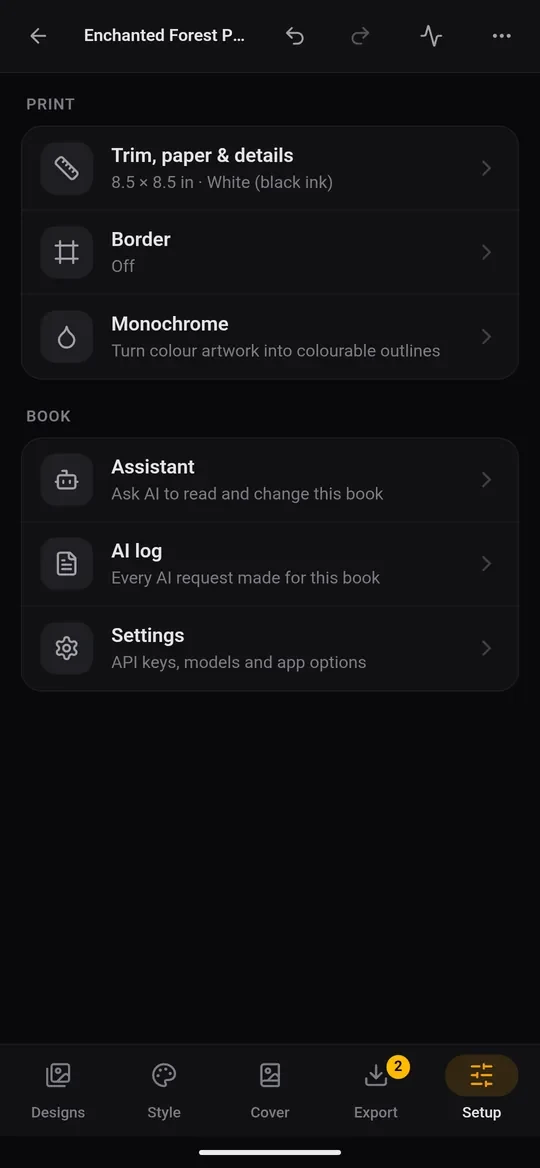
Format, Papier & Details
Die Zahlen oben aktualisieren sich, während du arbeitest: die Anzahl der Motive und Innenseiten, die Rückenbreite (Buchrücken), die Druckkosten / Exemplar, der Niedrigste Listenpreis, den KDP akzeptiert, und bei Farbbüchern die Untergrenze für Premiumfarbe. Es sind Schätzungen; KDP zeigt die genauen Werte beim Hochladen.
Darunter:
- Buchdetails: Titel und Autor.
- Beschnittgröße und Papier: die KDP-Beschnittgröße (8,5 × 11 in ist die übliche Wahl für Malbücher; 6 × 9 und 8 × 10 sind auch verbreitet) und das Papier Innenteil. Bücher mit Strichzeichnungen und in Graustufen nehmen Weiß oder Creme mit schwarzer Tinte. Vollfarbige Bücher brauchen Standardfarbe oder Premiumfarbe, deren Druck teurer ist. Innenteil in Graustufen druckt ein Farbbuch mit schwarzer Tinte.
- Equalizer: Dunkelheit lässt blasse Zeichnungen dunkler und von Seite zu Seite gleichmäßiger drucken.
- Leerseiten: Leerseite zwischen Motiven (empfohlen für Malbücher, damit Filzstifte nicht auf das nächste Bild durchdrücken), eine Leerseite nach dem letzten Motiv und Auf gerade Seitenzahl auffüllen. Du kannst die Leerseiten durch ein gemeinsames Bild ersetzen, etwa ein kleines Muster oder den Hinweis „Diese Seite bleibt absichtlich leer“.
- Ränder und Platzierung: der Bundsteg (Auto folgt den KDP-Regeln für deine Seitenzahl) und Weißraum um Bilder zuschneiden.
Rahmen
Ein Rahmen um jedes Bild und Seitenzahlen. Die Seite bleibt auf dem Bildschirm, während du ihn anpasst; wische, um andere Seiten zu prüfen. Die Werkzeug-Chips unten:
- Rahmen: den Rahmen ein- oder ausschalten.
- Linie, Ecken, Farbe: wie der Rahmen aussieht.
- Einzug und Abstand: wie weit der Rahmen vom Seitenrand und vom Bild entfernt ist. Einzug wird gelb, wenn er dem Rand näher kommt als der KDP-Rand.
- Zoom: das Bild im Rahmen verkleinern oder vergrößern.
- Zahlen: Seitenzahlen, ihr Stil, ihre Größe und die Seiten, auf denen sie beginnen und enden.
Monochrom
Für Bücher in vollflächigem Schwarzweiß (der Stil Monochrom) zeichnet dieses Werkzeug jedes Bild zu sauberen, ausmalbaren Umrissen nach, direkt auf deinem Handy und ohne KI. Mit den Chips wählst du Alle Seiten oder Diese Seite und passt dann Tinte (was als Schwarz gilt), die Stärke von Umriss, Voll (dünne Formen gefüllt lassen), Sprenkel (Staub entfernen) und ein optionales Muster unter Füllung an. Tippe auf … Seiten nachzeichnen, um sie zu verarbeiten.