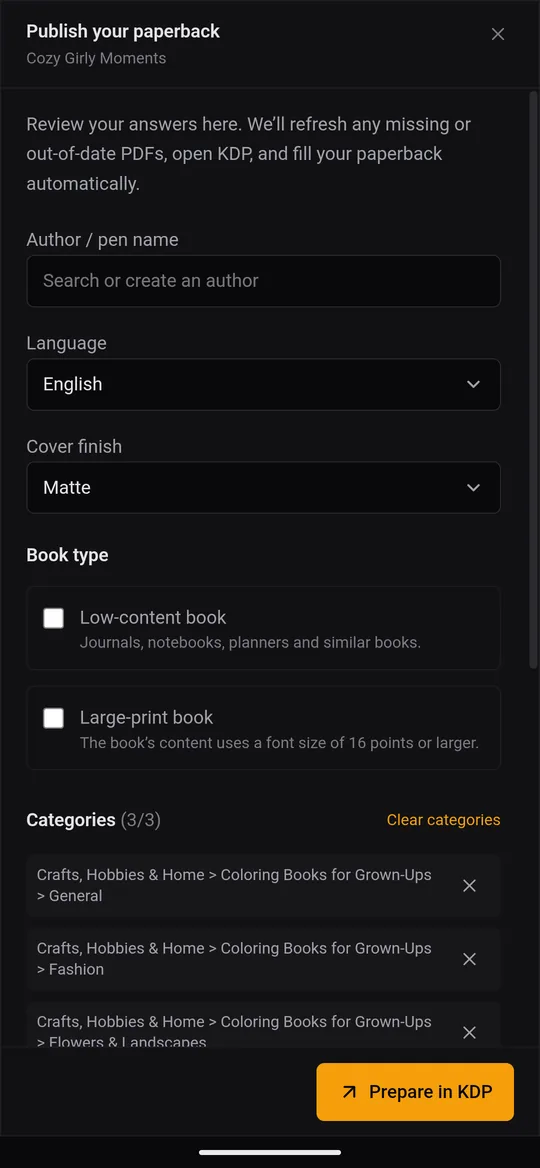
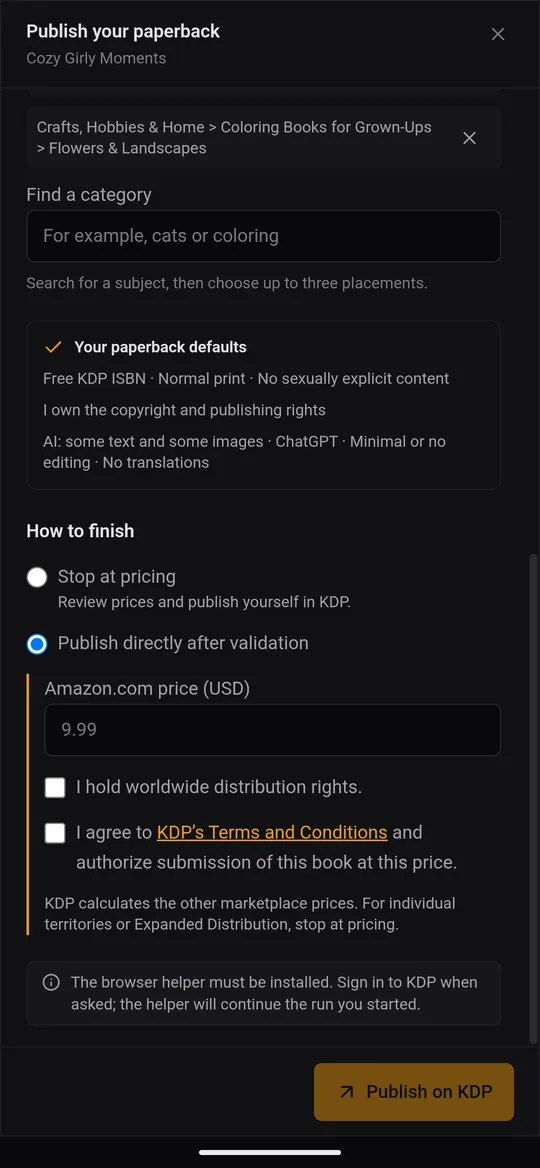
Die Formulare von KDP von Hand auszufüllen dauert eine Weile. KDPify kann das für dich erledigen: Mit KDP veröffentlichen übergibt dein Buch an eine kleine Browser-Erweiterung, den KDP Helper. In deinem Browser, angemeldet bei deinem eigenen KDP-Konto, macht er Folgendes:
- Er füllt die Paperback-Details aus: Titel, Untertitel, Autor, Beschreibung, Keywords, Sprache und die Klassifizierung des Buchs.
- Er wählt deine Kategorien.
- Er setzt die Druckoptionen: Format, Papier, Beschnitt (Bleed) und Cover-Oberfläche.
- Er lädt das Innenteil-PDF und das Cover-PDF hoch.
- Dann stoppt er bei der Preisgestaltung, damit du alles prüfst und selbst auf Publish tippst, oder er veröffentlicht für dich, wenn du das wählst.
Alles, was er eintippt, stammt aus Export › KDP-Listing des Buchs, demselben Listing, das du in Dein Paperback von Hand auf KDP veröffentlichen von Hand kopieren kannst. Automatisches Veröffentlichen braucht einen bezahlten Tarif.

Auf dem Handy installieren (Android)
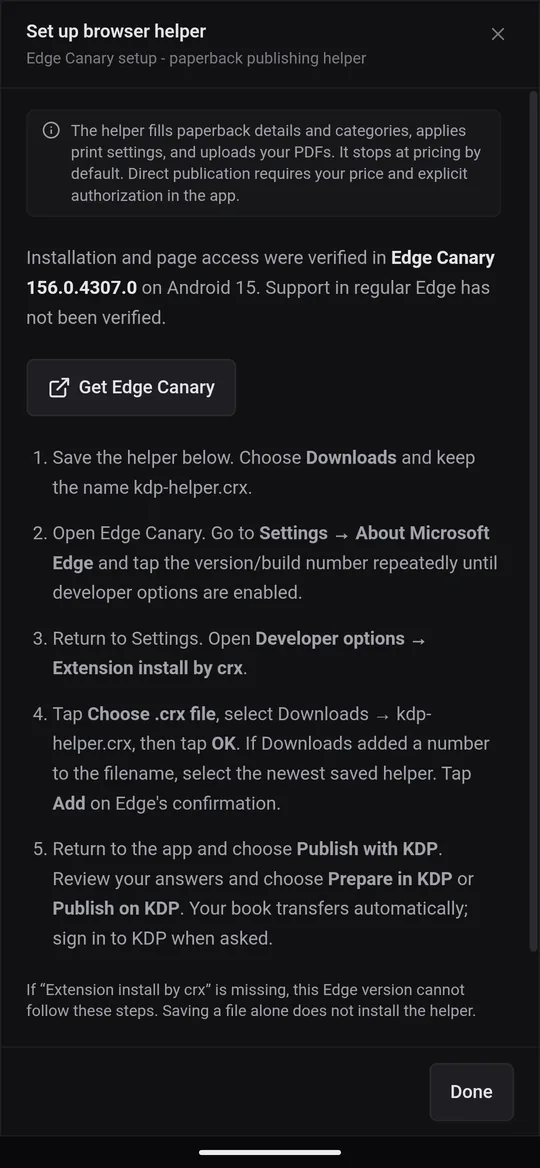
Auf Android läuft der Helfer in Edge Canary, einer kostenlosen Testversion von Microsoft Edge, die Erweiterungen installieren kann. Öffne im Buch Export › KDP-Listing und tippe auf Browser-Helfer einrichten. Dort werden die Schritte ebenfalls angezeigt:
- Tippe auf Edge Canary holen und installiere es aus dem Play Store.
- Tippe auf Browser-Helfer speichern. Wähle Downloads und behalte den Namen kdp-helper.crx.
- Öffne Edge Canary. Geh zu Einstellungen › Über Microsoft Edge und tippe mehrmals auf die Versionsnummer, bis die Entwickleroptionen eingeschaltet sind.
- Geh zurück zu den Einstellungen und öffne Entwickleroptionen › Extension install by crx (Erweiterung per crx installieren).
- Tippe auf Choose .crx file (.crx-Datei auswählen), wähle kdp-helper.crx in Downloads und tippe dann auf OK. Tippe auf Hinzufügen, wenn Edge um Bestätigung bittet.
Auf dem Computer installieren (Edge oder Chrome)
Mit KDPify für Windows öffnet das Veröffentlichen Microsoft Edge, oder Google Chrome, wenn Edge nicht installiert ist. Installiere den Helfer in diesem Browser. Dein Standardbrowser spielt keine Rolle. Öffne im Buch Export › KDP-Listing und klicke auf Browser-Helfer einrichten:
- Klicke auf Erweiterungsordner vorbereiten. KDPify erstellt einen Ordner kdp-helper und öffnet ihn im Datei-Explorer.
- Öffne im Browser die Erweiterungsseite: Gib edge://extensions in Edge oder chrome://extensions in Chrome ein (Edge-Erweiterungsadresse kopieren und Chrome-Erweiterungsadresse kopieren kopieren sie für dich). Aktiviere den Entwicklermodus.
- Wähle Entpackte Erweiterung laden und dann den Ordner kdp-helper. Ordnerpfad kopieren gibt dir seinen Speicherort zum Einfügen in die Ordnerauswahl.
- Prüfe, ob KDP Helper aktiviert ist. Entferne ältere, deaktivierte Kopien.
Ein Buch damit veröffentlichen
- Öffne im Buch Export › KDP-Listing und tippe auf Mit KDP veröffentlichen.
- Prüfe die Antworten: Autor / Pseudonym, Sprache, Cover-Oberfläche (Matt oder Glänzend), ob es ein Low-Content-Buch oder ein Großdruck-Buch ist, und die Kategorien: Suche nach einem Thema und wähle 1 bis 3.
- Wähle unter Wie abschließen:
- Bei der Preisgestaltung stoppen (empfohlen): Der Helfer hält auf der Preisseite von KDP an. Du prüfst die Preise und tippst selbst auf Publish.
- Nach der Prüfung direkt veröffentlichen: Gib den Preis auf Amazon.com (USD) ein, bestätige, dass du die weltweiten Vertriebsrechte besitzt, und stimme den Nutzungsbedingungen von KDP zu. Der Helfer veröffentlicht das Buch dann für dich. KDP berechnet daraus die Preise der anderen Marktplätze.
- Tippe auf In KDP vorbereiten (oder Auf KDP veröffentlichen). KDPify erzeugt jedes fehlende oder veraltete PDF neu und öffnet dann den Browser mit deinem Buch.
- Melde dich bei KDP an, falls du gefragt wirst; der Helfer macht mit dem Durchlauf weiter, den du gestartet hast. Lass KDPify geöffnet, bis die Übertragung fertig ist.
Die Übersicht Deine Paperback-Standards zeigt, was der Helfer für dich beantwortet: die Kostenlose KDP-ISBN (oder keine ISBN bei einem Low-Content-Buch, für das KDP keine anbietet), die Rechteerklärung, die Inhaltsangabe und die Angabe zu KI-Inhalten. Lies sie einmal durch, damit du weißt, was eingereicht wird.