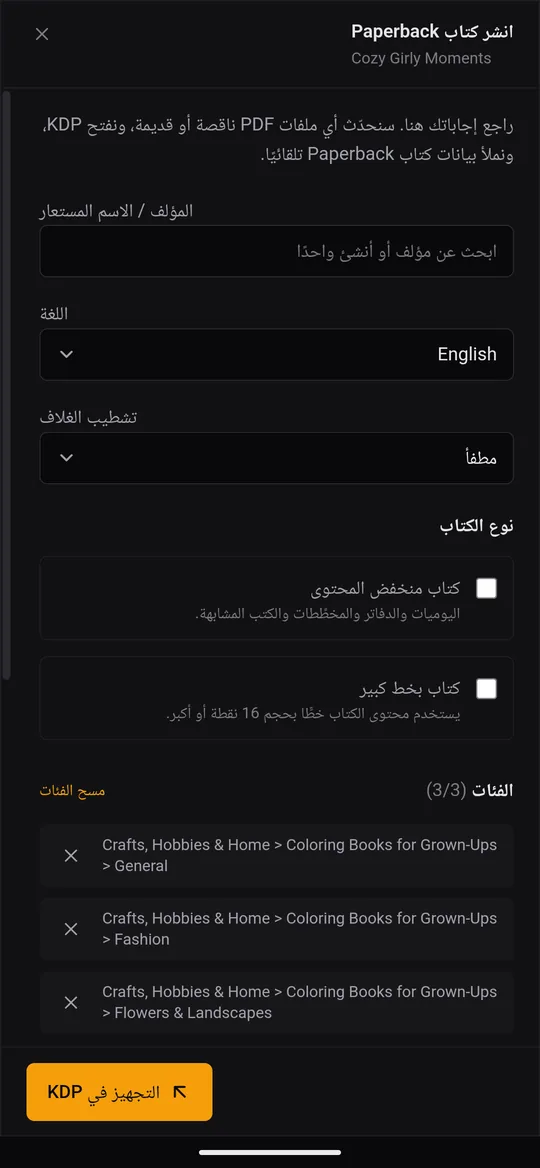
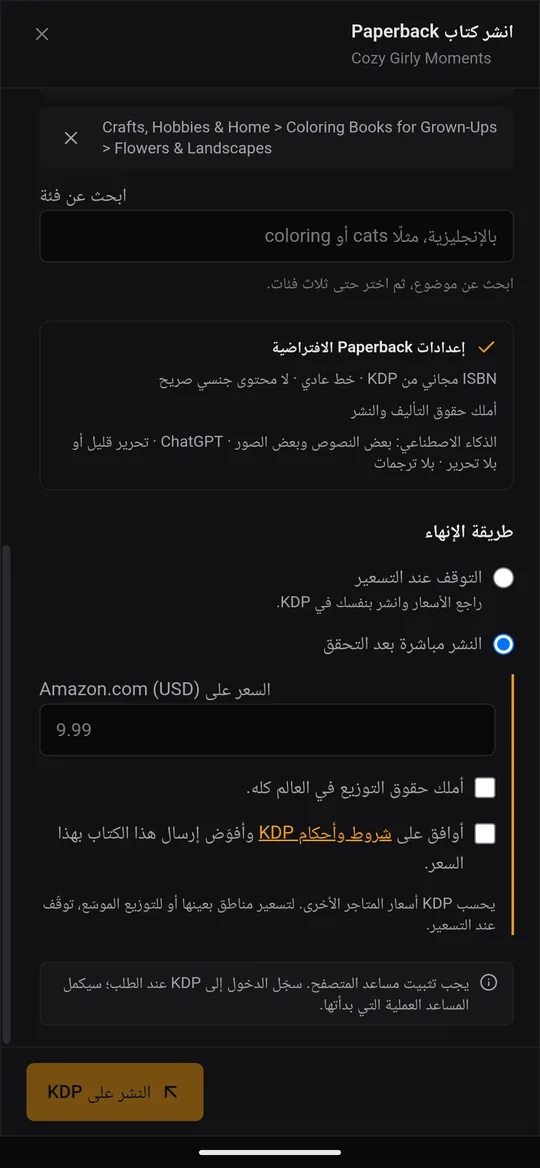
ملء نماذج KDP يدويًا يستغرق وقتًا، ويستطيع KDPify أن يتولّاه عنك: زر النشر عبر KDP يسلّم كتابك إلى إضافة صغيرة للمتصفح اسمها KDP Helper. في متصفحك، وأنت مسجّل الدخول إلى حسابك الخاص على KDP، تقوم الإضافة بما يلي:
- تملأ تفاصيل الكتاب الورقي: العنوان والعنوان الفرعي والمؤلف والوصف والكلمات المفتاحية واللغة وتصنيف الكتاب؛
- تختار فئاتك؛
- تضبط خيارات الطباعة: مقاس Trim والورق وBleed وتشطيب الغلاف؛
- ترفع ملف PDF الداخلي وملف PDF للغلاف؛
- ثم تتوقف عند التسعير لتراجع كل شيء وتضغط Publish بنفسك، أو تنشر الكتاب بدلًا منك إن اخترت ذلك.
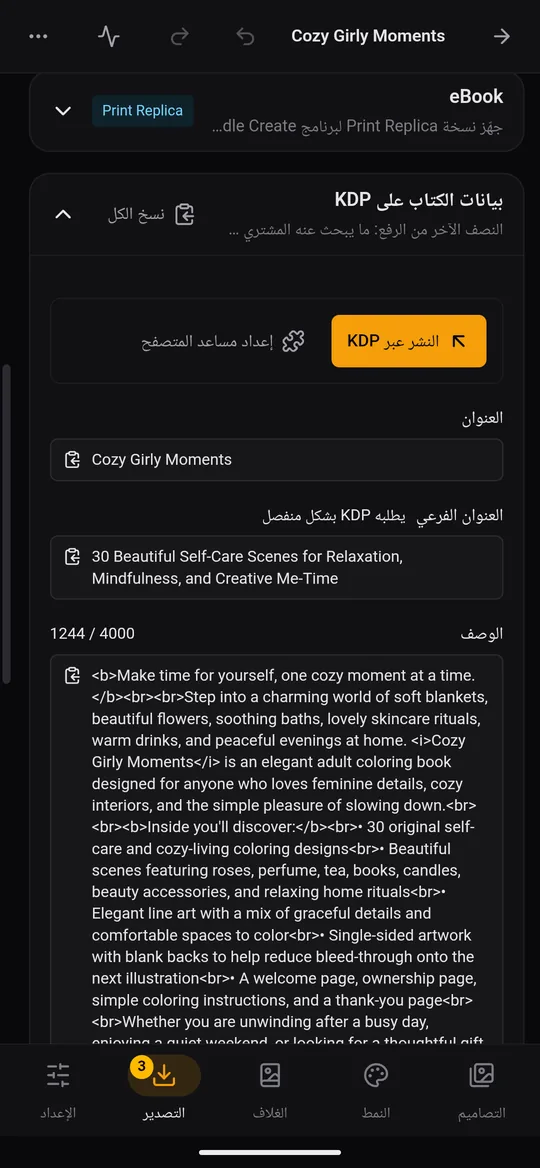
كل ما تكتبه الإضافة مأخوذ من التصدير › بيانات الكتاب على KDP في كتابك، وهي البيانات نفسها التي يمكنك نسخها يدويًا كما في انشر كتابك الورقي على KDP يدويًا. يحتاج النشر التلقائي إلى خطة مدفوعة.
ثبّته على هاتفك (Android)
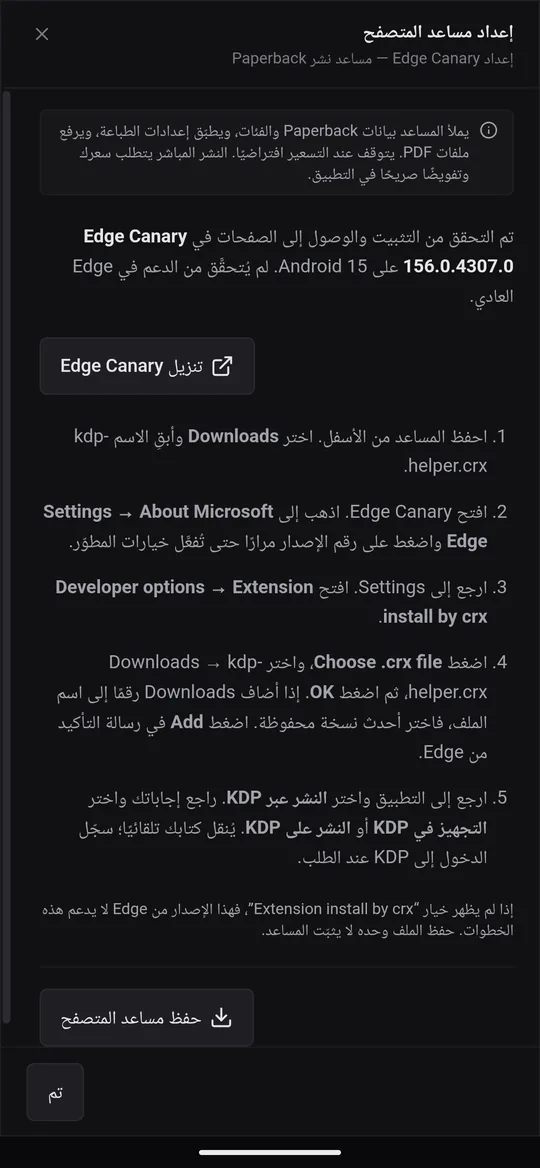
على Android يعمل المساعد في Edge Canary، وهو نسخة تجريبية مجانية من Microsoft Edge تستطيع تثبيت الإضافات. داخل الكتاب، افتح التصدير › بيانات الكتاب على KDP واضغط إعداد مساعد المتصفح. ستجد الخطوات معروضة هناك أيضًا:
- اضغط تنزيل Edge Canary وثبّته من Play Store.
- اضغط حفظ مساعد المتصفح. اختر Downloads وأبقِ الاسم kdp-helper.crx.
- افتح Edge Canary. اذهب إلى Settings › About Microsoft Edge (الإعدادات › حول Microsoft Edge) واضغط على رقم الإصدار عدة مرات حتى تُفعَّل خيارات المطوّر.
- ارجع إلى Settings وافتح Developer options › Extension install by crx (خيارات المطوّر › تثبيت إضافة من ملف crx).
- اضغط Choose .crx file (اختيار ملف crx)، وحدّد kdp-helper.crx في Downloads، ثم اضغط OK (موافق). اضغط Add (إضافة) عندما يطلب Edge التأكيد.
ثبّته على الكمبيوتر (Edge أو Chrome)
مع تطبيق KDPify على Windows، يفتح النشر Microsoft Edge، أو Google Chrome إن لم يكن Edge مثبّتًا. ثبّت المساعد في ذلك المتصفح، ولا يهم أي متصفح هو الافتراضي لديك. داخل الكتاب، افتح التصدير › بيانات الكتاب على KDP وانقر إعداد مساعد المتصفح:
- انقر تجهيز مجلد الإضافة. ينشئ KDPify مجلدًا باسم kdp-helper ويفتحه في مستكشف الملفات.
- في المتصفح، افتح صفحة الإضافات: اكتب edge://extensions في Edge أو chrome://extensions في Chrome (ينسخه لك زرّا نسخ عنوان إضافات Edge ونسخ عنوان إضافات Chrome). فعّل Developer mode (وضع المطوّر).
- اختر Load unpacked (تحميل إضافة غير مضغوطة) وحدّد مجلد kdp-helper. يعطيك زر نسخ مسار المجلد موقعه لتلصقه في نافذة اختيار المجلد.
- تأكّد من أن KDP Helper مفعّل. أزِل أي نسخة أقدم معطّلة.
انشر كتابًا باستخدامه
- داخل الكتاب، افتح التصدير › بيانات الكتاب على KDP واضغط النشر عبر KDP.
- راجع الإجابات: المؤلف / الاسم المستعار، واللغة، وتشطيب الغلاف (مطفأ أو لامع)، وهل هو كتاب منخفض المحتوى أو كتاب بخط كبير، والفئات: ابحث عن موضوع واختر من 1 إلى 3.
- تحت طريقة الإنهاء، اختر:
- التوقف عند التسعير (موصى به): يتوقف المساعد عند صفحة التسعير في KDP. تراجع الأسعار وتضغط Publish بنفسك.
- النشر مباشرة بعد التحقق: أدخل السعر على Amazon.com (USD)، وأكّد أنك تملك حقوق التوزيع في العالم كله، ووافق على شروط KDP وأحكامه. بعدها ينشر المساعد الكتاب بدلًا منك، ويحسب KDP أسعار الأسواق الأخرى انطلاقًا من هذا السعر.
- اضغط التجهيز في KDP (أو النشر على KDP). يعيد KDPify إنشاء أي ملف PDF ناقص أو قديم، ثم يفتح المتصفح مع كتابك.
- سجّل الدخول إلى KDP إذا طُلب منك؛ يكمل المساعد العملية التي بدأتها. أبقِ KDPify مفتوحًا حتى ينتهي النقل.
يعرض الملخص إعدادات Paperback الافتراضية ما يجيب به المساعد نيابةً عنك: ISBN مجاني من KDP (أو دون ISBN للكتاب منخفض المحتوى، لأن KDP لا يقدّمه له)، وبيان الحقوق، وإقرار المحتوى، والإفصاح عن استخدام الذكاء الاصطناعي. اقرأه مرة واحدة لتعرف ما الذي يُرسَل.