KDP のフォームを手で入力するのは時間がかかります。KDPify なら代わりに入力できます。KDP で出版 は、本を小さなブラウザー拡張機能、KDP Helper(KDP ヘルパー)に渡します。ご自分の KDP アカウントにサインインしたブラウザーで、ヘルパーは次のことを行います。
- ペーパーバックの詳細を入力します:タイトル、サブタイトル、著者、内容紹介、キーワード、言語、本の分類。
- カテゴリーを選びます。
- 印刷オプションを設定します:判型、用紙、裁ち落とし、表紙の仕上げ。
- 本文 PDF と表紙 PDF をアップロードします。
- 最後に 価格設定で止まる ので、すべてを確認してから自分で出版ボタンを押せます。そう選べば、出版まで行うこともできます。
入力される内容はすべて、本の エクスポート › KDP の商品ページ から取られます。KDP でペーパーバックを手動で出版する手順で手でコピーするのと同じ商品ページです。自動出版には有料プランが必要です。

スマホにインストールする(Android)
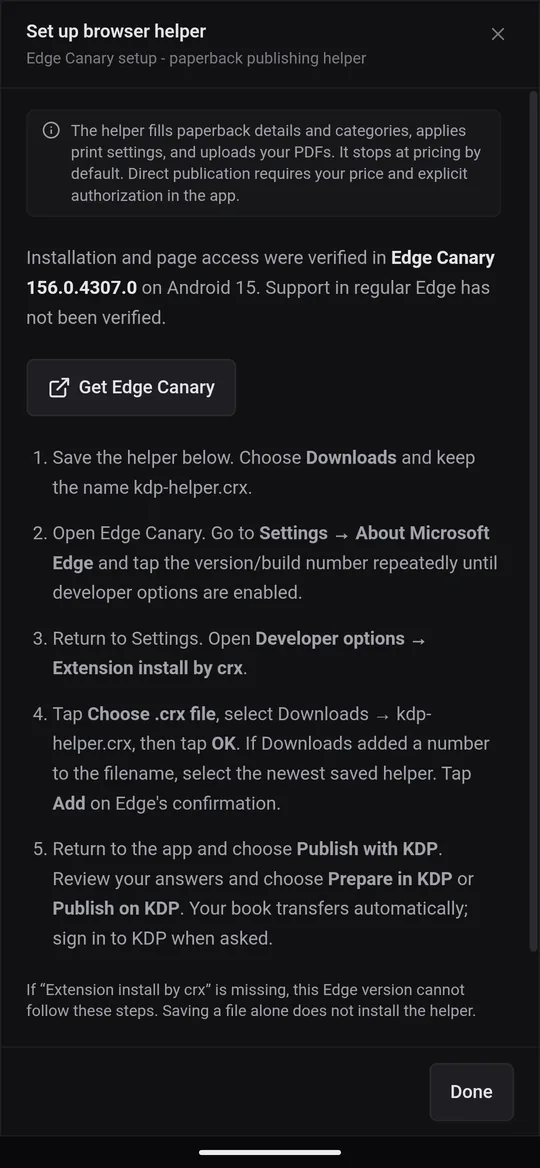
Android では、ヘルパーは Edge Canary で動きます。Edge Canary は Microsoft Edge の無料のテスト版で、拡張機能をインストールできます。本の エクスポート › KDP の商品ページ を開き、ブラウザーヘルパーを設定 をタップします。手順はそこにも表示されます。
- Edge Canary を入手 をタップし、Play ストアからインストールします。
- ブラウザーヘルパーを保存 をタップします。ダウンロード を選び、名前は kdp-helper.crx のままにします。
- Edge Canary を開きます。設定 › Microsoft Edge について に進み、開発者向けオプションが有効になるまでバージョン番号を何度かタップします。
- 設定に戻り、開発者向けオプション › Extension install by crx(crx から拡張機能をインストール)を開きます。
- Choose .crx file(.crx ファイルを選択)をタップし、ダウンロードの kdp-helper.crx を選んで OK をタップします。Edge の確認画面で 追加 をタップします。
パソコンにインストールする(Edge または Chrome)
Windows 版 KDPify では、出版時に Microsoft Edge が開きます。Edge がインストールされていない場合は Google Chrome が開きます。そのブラウザーにヘルパーをインストールしてください。既定のブラウザーは関係ありません。本の エクスポート › KDP の商品ページ を開き、ブラウザーヘルパーを設定 をクリックします。
- 拡張機能のフォルダーを準備 をクリックします。KDPify が kdp-helper フォルダーを作成し、エクスプローラーで開きます。
- ブラウザーで拡張機能のページを開きます。Edge では edge://extensions、Chrome では chrome://extensions と入力します(Edge の拡張機能のアドレスをコピー と Chrome の拡張機能のアドレスをコピー でコピーできます)。開発者モード をオンにします。
- パッケージ化されていない拡張機能を読み込む を選び、kdp-helper フォルダーを選択します。フォルダーのパスをコピー で場所をコピーして、フォルダー選択画面に貼り付けられます。
- KDP Helper が有効になっていることを確認します。無効になっている古いコピーは削除してください。
ヘルパーで本を出版する
- 本の エクスポート › KDP の商品ページ を開き、KDP で出版 をタップします。
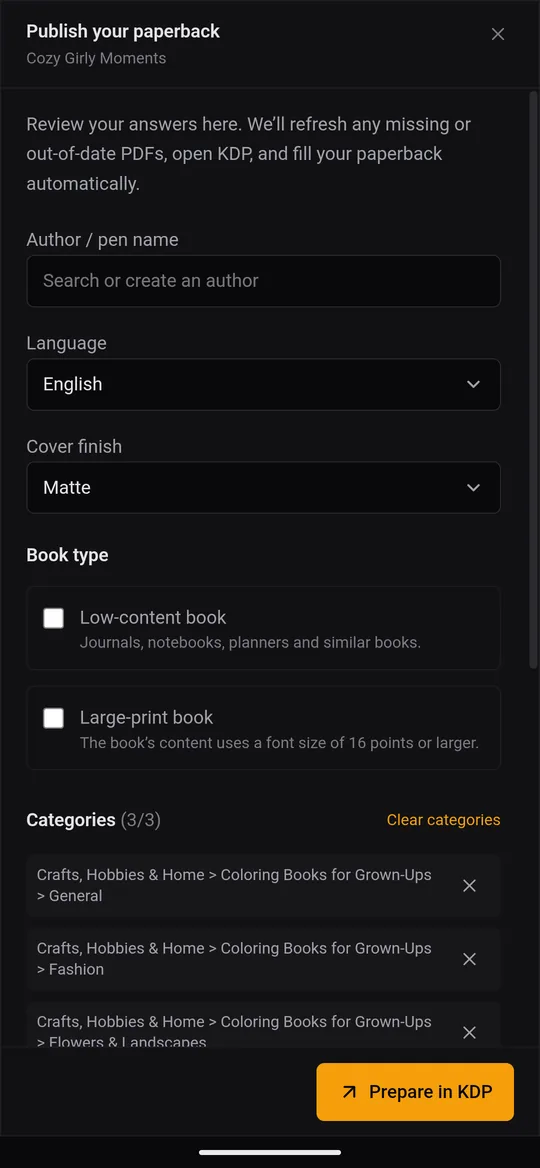
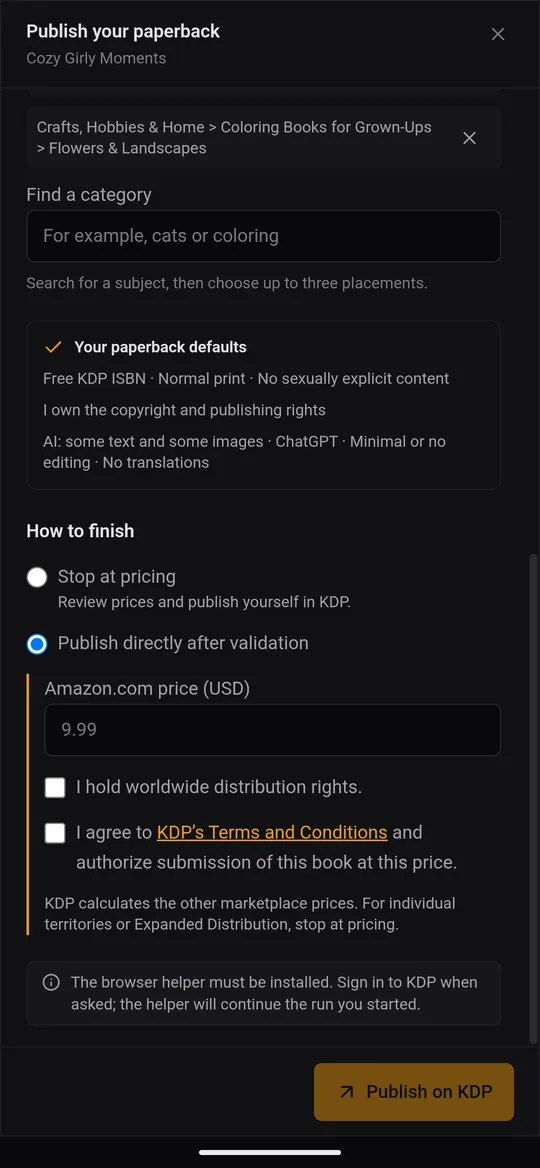
- 回答を確認します。著者/ペンネーム、言語、表紙の仕上げ(マット または 光沢)、ローコンテンツ本 か 大活字本 か、そして カテゴリー です。カテゴリーはテーマで検索し、1〜3 つ選びます。
- 完了方法 で次のどちらかを選びます。
- 価格設定で止める(おすすめ):ヘルパーは KDP の価格設定ページで止まります。価格を確認して、自分で出版ボタンを押します。
- 検証後にそのまま出版:Amazon.com の価格(USD) を入力し、全世界での販売権を保有していることを確認して、KDP の利用規約に同意します。するとヘルパーが本を出版します。ほかのマーケットプレイスの価格は、この価格をもとに KDP が計算します。
- KDP で準備(または KDP で出版)をタップします。KDPify は足りない PDF や古くなった PDF を生成し直してから、本を持たせた状態でブラウザーを開きます。
- 求められたら KDP にサインインします。ヘルパーは開始した作業をそのまま続けます。転送が終わるまで KDPify は開いたままにしておいてください。
ペーパーバックの既定値 のまとめには、ヘルパーが代わりに答える内容が表示されます。KDP の無料 ISBN(ローコンテンツ本では KDP が ISBN を提供しないため ISBN なし)、権利に関する記載、コンテンツの申告、AI の申告です。何が提出されるのかを知るために、一度目を通しておきましょう。