Remplir les formulaires de KDP à la main prend du temps. KDPify peut le faire pour vous : Publier avec KDP confie votre livre à une petite extension de navigateur, KDP Helper. Dans votre navigateur, connecté à votre propre compte KDP, l’assistant :
- remplit les détails du livre broché : titre, sous-titre, auteur, description, mots-clés, langue et classification du livre ;
- choisit vos catégories ;
- règle les options d’impression : format, papier, fond perdu et finition de la couverture ;
- téléverse le PDF intérieur et le PDF de couverture ;
- puis s’arrête à la tarification pour que vous vérifiiez tout et appuyiez vous-même sur Publish, ou publie à votre place si vous le choisissez.
Tout ce qu’il saisit vient de Export › Fiche KDP du livre, la même fiche que vous pouvez copier à la main dans Publier votre livre broché sur KDP à la main. La publication automatique nécessite une offre payante.

L’installer sur votre téléphone (Android)
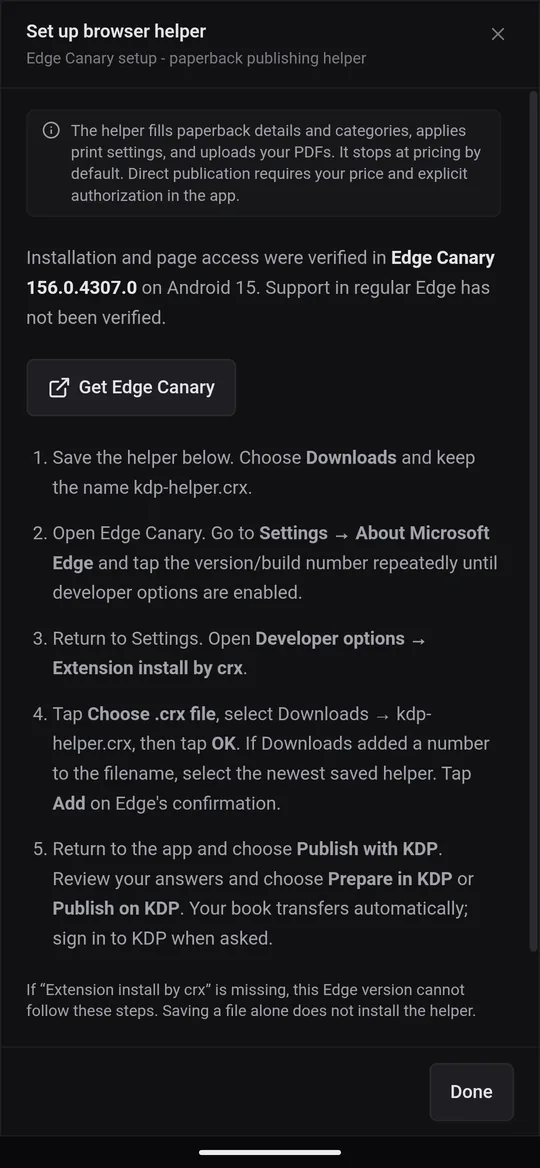
Sur Android, l’assistant fonctionne dans Edge Canary, une version de test gratuite de Microsoft Edge qui peut installer des extensions. Dans le livre, ouvrez Export › Fiche KDP et touchez Configurer l’assistant navigateur. Les étapes y sont aussi affichées :
- Touchez Obtenir Edge Canary et installez-le depuis le Play Store.
- Touchez Enregistrer l’assistant navigateur. Choisissez Téléchargements et gardez le nom kdp-helper.crx.
- Ouvrez Edge Canary. Allez dans Paramètres › À propos de Microsoft Edge et touchez plusieurs fois le numéro de version, jusqu’à ce que les options pour les développeurs soient activées.
- Revenez aux Paramètres et ouvrez Options pour les développeurs › Installation d’extension par crx.
- Touchez Choisir un fichier .crx, sélectionnez kdp-helper.crx dans Téléchargements, puis touchez OK. Touchez Ajouter quand Edge demande de confirmer.
L’installer sur votre ordinateur (Edge ou Chrome)
Avec KDPify pour Windows, la publication ouvre Microsoft Edge, ou Google Chrome si Edge n’est pas installé. Installez l’assistant dans ce navigateur. Votre navigateur par défaut n’a pas d’importance. Dans le livre, ouvrez Export › Fiche KDP et cliquez sur Configurer l’assistant navigateur :
- Cliquez sur Préparer le dossier de l’extension. KDPify crée un dossier kdp-helper et l’ouvre dans l’Explorateur de fichiers.
- Dans le navigateur, ouvrez la page des extensions : tapez edge://extensions dans Edge ou chrome://extensions dans Chrome (Copier l’adresse des extensions Edge et Copier l’adresse des extensions Chrome la copient pour vous). Activez le Mode développeur.
- Choisissez Charger l’extension non empaquetée et sélectionnez le dossier kdp-helper. Copier le chemin du dossier vous donne son emplacement à coller dans le sélecteur de dossier.
- Vérifiez que KDP Helper est activé. Supprimez toute ancienne copie désactivée.
Publier un livre avec l’assistant
- Dans le livre, ouvrez Export › Fiche KDP et touchez Publier avec KDP.
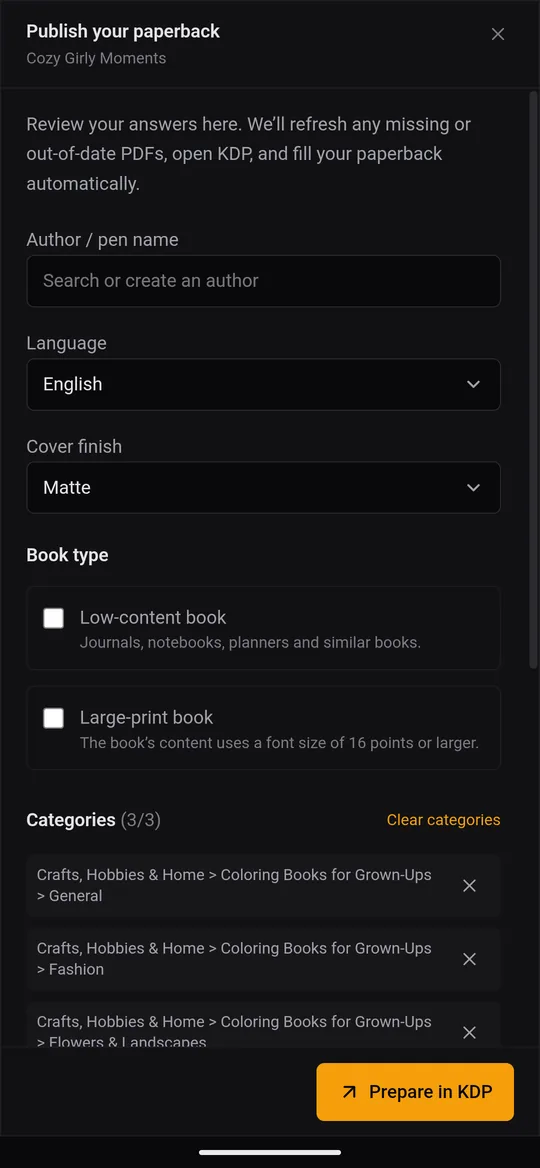
- Vérifiez les réponses : Auteur / nom de plume, Langue, Finition de la couverture (Mate ou Brillante), s’il s’agit d’un Livre à faible contenu ou d’un Livre en gros caractères, et les Catégories : recherchez un sujet et choisissez-en de 1 à 3.
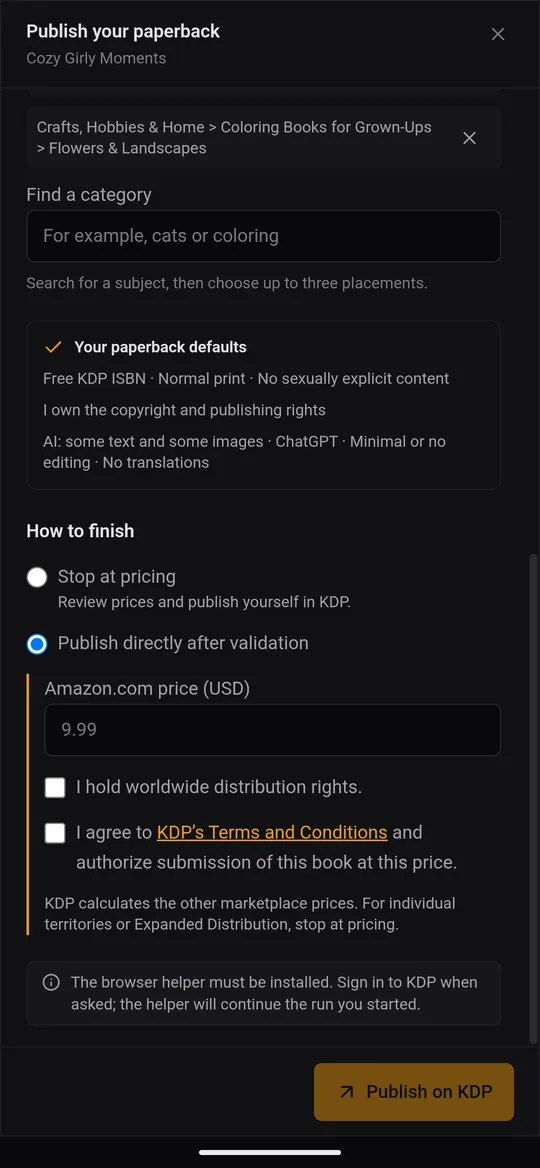
- Sous Comment terminer, choisissez :
- S’arrêter à la tarification (recommandé) : l’assistant s’arrête sur la page des prix de KDP. Vous vérifiez les prix et appuyez vous-même sur Publish.
- Publier directement après validation : saisissez le Prix sur Amazon.com (USD), confirmez que vous détenez les droits de distribution mondiaux et acceptez les Conditions générales de KDP. L’assistant publie alors le livre pour vous. KDP en déduit les prix des autres marketplaces.
- Touchez Préparer dans KDP (ou Publier sur KDP). KDPify régénère tout PDF manquant ou obsolète, puis ouvre le navigateur avec votre livre.
- Connectez-vous à KDP si on vous le demande ; l’assistant poursuit l’opération que vous avez lancée. Gardez KDPify ouvert jusqu’à la fin du transfert.
Le récapitulatif Vos valeurs par défaut pour le broché montre ce que l’assistant répond à votre place : l’ISBN KDP gratuit (ou aucun ISBN pour un livre à faible contenu, pour lequel KDP n’en propose pas), la déclaration de droits, la déclaration sur le contenu et la déclaration d’IA. Lisez-le une fois pour savoir ce qui est soumis.