Η συμπλήρωση των φορμών του KDP με το χέρι θέλει χρόνο. Το KDPify μπορεί να το κάνει για εσάς: η Δημοσίευση με KDP παραδίδει το βιβλίο σας σε μια μικρή επέκταση browser, το KDP Helper (βοηθός KDP). Μέσα στον browser σας, συνδεδεμένη στον δικό σας λογαριασμό KDP, η επέκταση:
- συμπληρώνει τα στοιχεία του paperback: τίτλο, υπότιτλο, συγγραφέα, περιγραφή, λέξεις-κλειδιά, γλώσσα και την κατηγοριοποίηση του βιβλίου·
- επιλέγει τις κατηγορίες σας·
- ορίζει τις επιλογές εκτύπωσης: μέγεθος σελίδας, χαρτί, bleed (περιθώριο κοπής) και φινίρισμα εξωφύλλου·
- ανεβάζει το PDF εσωτερικού και το PDF εξωφύλλου·
- και μετά σταματά στην τιμολόγηση, ώστε να ελέγξετε τα πάντα και να πατήσετε μόνοι σας Publish, ή δημοσιεύει για εσάς, αν το επιλέξετε.
Όλα όσα πληκτρολογεί προέρχονται από την Εξαγωγή › Καταχώριση KDP του βιβλίου, την ίδια καταχώριση που μπορείτε να αντιγράψετε με το χέρι στο Δημοσιεύστε το paperback σας στο KDP με το χέρι. Η αυτόματη δημοσίευση χρειάζεται πληρωμένο πρόγραμμα.

Εγκατάσταση στο κινητό (Android)
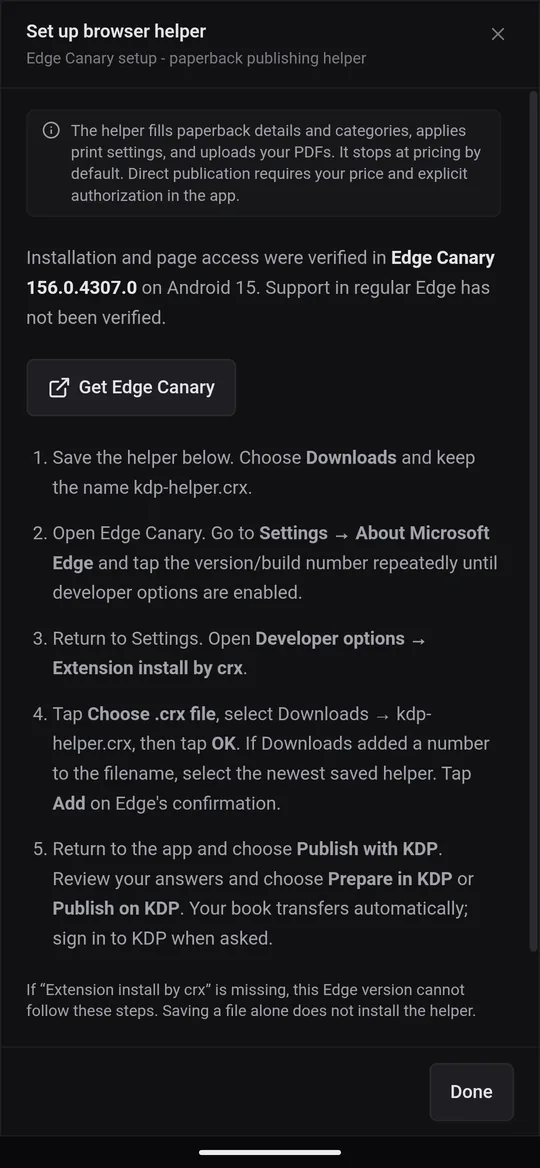
Στο Android, ο βοηθός λειτουργεί στο Edge Canary, μια δωρεάν δοκιμαστική έκδοση του Microsoft Edge που μπορεί να εγκαθιστά επεκτάσεις. Μέσα στο βιβλίο, ανοίξτε την Εξαγωγή › Καταχώριση KDP και πατήστε Ρύθμιση βοηθού browser. Τα βήματα εμφανίζονται και εκεί:
- Πατήστε Λήψη Edge Canary και εγκαταστήστε το από το Play Store.
- Πατήστε Αποθήκευση βοηθού browser. Επιλέξτε Downloads και κρατήστε το όνομα kdp-helper.crx.
- Ανοίξτε το Edge Canary. Μεταβείτε στο Settings › About Microsoft Edge (Ρυθμίσεις › Πληροφορίες για το Microsoft Edge) και πατήστε τον αριθμό έκδοσης αρκετές φορές, μέχρι να ενεργοποιηθούν οι επιλογές προγραμματιστή.
- Επιστρέψτε στις Ρυθμίσεις και ανοίξτε το Developer options › Extension install by crx (επιλογές προγραμματιστή › εγκατάσταση επέκτασης από crx).
- Πατήστε Choose .crx file (επιλογή αρχείου .crx), επιλέξτε το kdp-helper.crx στα Downloads και πατήστε OK. Πατήστε Add (προσθήκη) όταν το Edge ζητήσει επιβεβαίωση.
Εγκατάσταση στον υπολογιστή (Edge ή Chrome)
Με το KDPify για Windows, η δημοσίευση ανοίγει το Microsoft Edge ή, αν το Edge δεν είναι εγκατεστημένο, το Google Chrome. Εγκαταστήστε τον βοηθό σε αυτόν τον browser. Ο προεπιλεγμένος browser σας δεν παίζει ρόλο. Μέσα στο βιβλίο, ανοίξτε την Εξαγωγή › Καταχώριση KDP και κάντε κλικ στη Ρύθμιση βοηθού browser:
- Κάντε κλικ στην Προετοιμασία φακέλου επέκτασης. Το KDPify δημιουργεί έναν φάκελο kdp-helper και τον ανοίγει στην Εξερεύνηση αρχείων.
- Στον browser, ανοίξτε τη σελίδα επεκτάσεων: πληκτρολογήστε edge://extensions στο Edge ή chrome://extensions στο Chrome (η Αντιγραφή διεύθυνσης επεκτάσεων Edge και η Αντιγραφή διεύθυνσης επεκτάσεων Chrome την αντιγράφουν για εσάς). Ενεργοποιήστε το Developer mode (λειτουργία προγραμματιστή).
- Επιλέξτε Load unpacked (φόρτωση μη πακεταρισμένης) και διαλέξτε τον φάκελο kdp-helper. Η Αντιγραφή διαδρομής φακέλου σάς δίνει τη θέση του για να την επικολλήσετε στο παράθυρο επιλογής φακέλου.
- Ελέγξτε ότι το KDP Helper είναι ενεργοποιημένο. Αφαιρέστε τυχόν παλαιότερο, απενεργοποιημένο αντίγραφο.
Δημοσιεύστε ένα βιβλίο με αυτόν
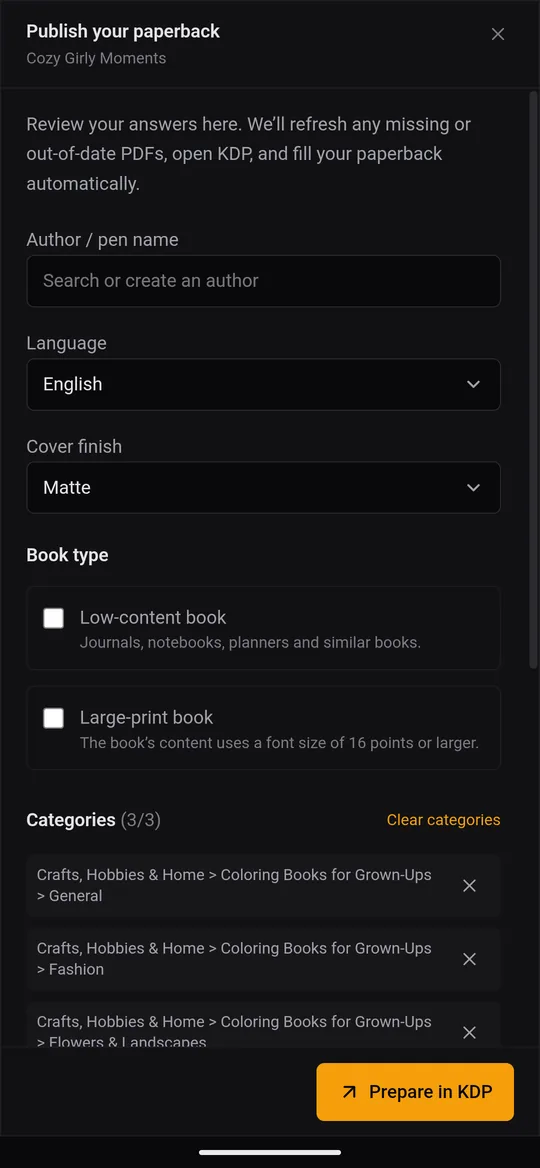
- Μέσα στο βιβλίο, ανοίξτε την Εξαγωγή › Καταχώριση KDP και πατήστε Δημοσίευση με KDP.
- Ελέγξτε τις απαντήσεις: Συγγραφέας / ψευδώνυμο, Γλώσσα, Φινίρισμα εξωφύλλου (Ματ ή Γυαλιστερό), αν είναι Βιβλίο χαμηλού περιεχομένου ή Βιβλίο μεγάλων γραμμάτων, και τις Κατηγορίες: αναζητήστε ένα θέμα και επιλέξτε 1 έως 3.
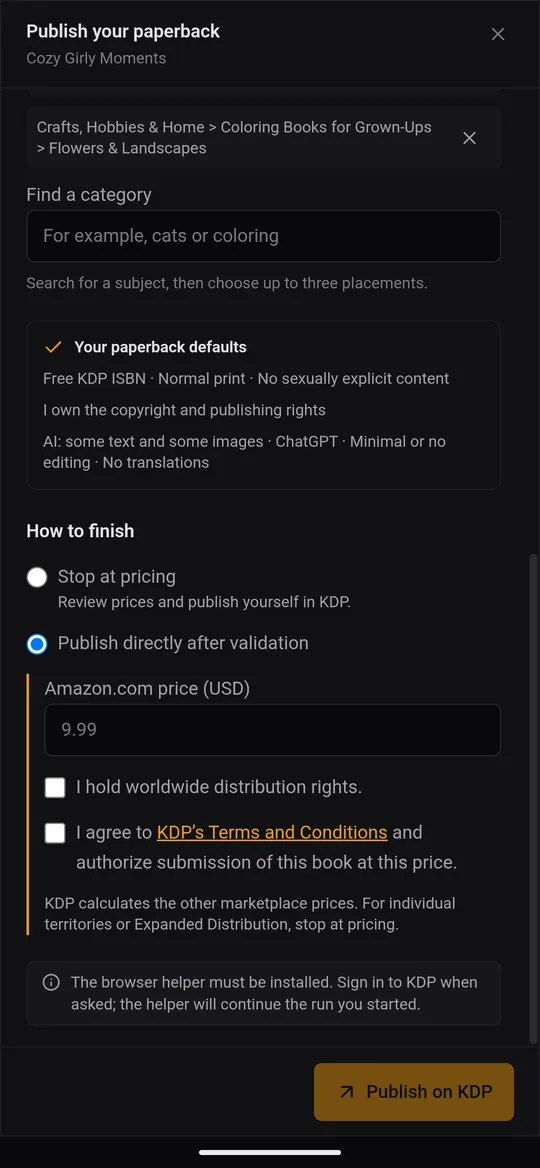
- Στο Πώς να ολοκληρωθεί, επιλέξτε:
- Διακοπή στην τιμολόγηση (συνιστάται): ο βοηθός σταματά στη σελίδα τιμολόγησης του KDP. Ελέγχετε τις τιμές και πατάτε μόνοι σας Publish.
- Άμεση δημοσίευση μετά τον έλεγχο: εισαγάγετε την Τιμή στο Amazon.com (USD), επιβεβαιώστε ότι κατέχετε δικαιώματα παγκόσμιας διανομής και αποδεχτείτε τους Όρους και Προϋποθέσεις του KDP. Ο βοηθός τότε δημοσιεύει το βιβλίο για εσάς. Το KDP υπολογίζει από αυτήν τις τιμές για τις άλλες αγορές.
- Πατήστε Προετοιμασία στο KDP (ή Δημοσίευση στο KDP). Το KDPify δημιουργεί ξανά όποιο PDF λείπει ή δεν είναι ενημερωμένο και μετά ανοίγει τον browser με το βιβλίο σας.
- Συνδεθείτε στο KDP αν σας ζητηθεί· ο βοηθός συνεχίζει τη διαδικασία που ξεκινήσατε. Κρατήστε το KDPify ανοιχτό μέχρι να ολοκληρωθεί η μεταφορά.
Η σύνοψη Οι προεπιλογές του paperback σας δείχνει τι απαντά ο βοηθός για εσάς: το Δωρεάν ISBN του KDP (ή κανένα ISBN για βιβλίο χαμηλού περιεχομένου, όπου το KDP δεν προσφέρει), τη δήλωση δικαιωμάτων, τη δήλωση περιεχομένου και τη δήλωση χρήσης AI. Διαβάστε τη μία φορά για να ξέρετε τι υποβάλλεται.