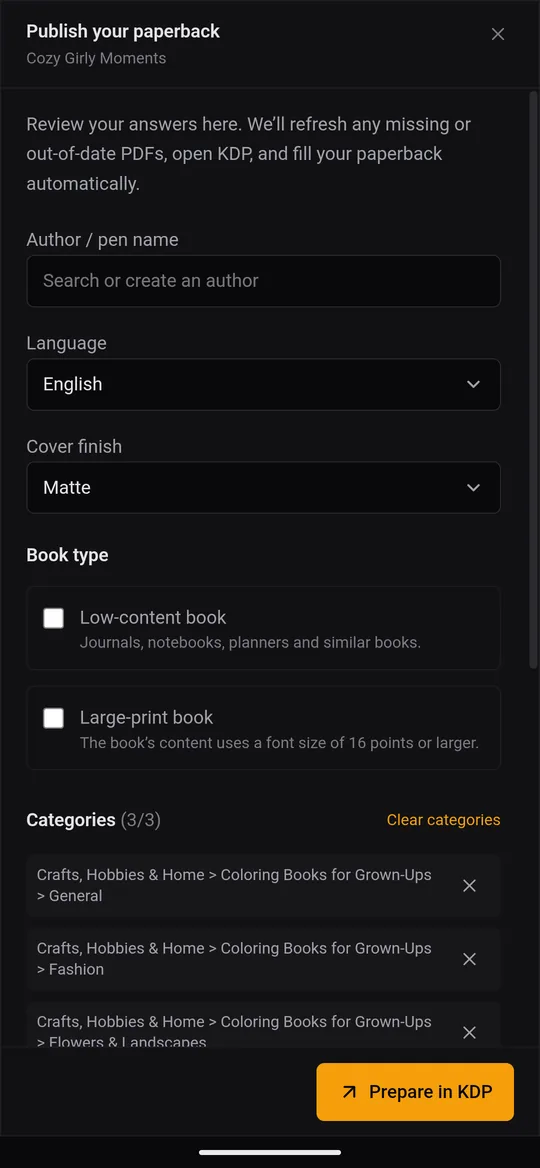
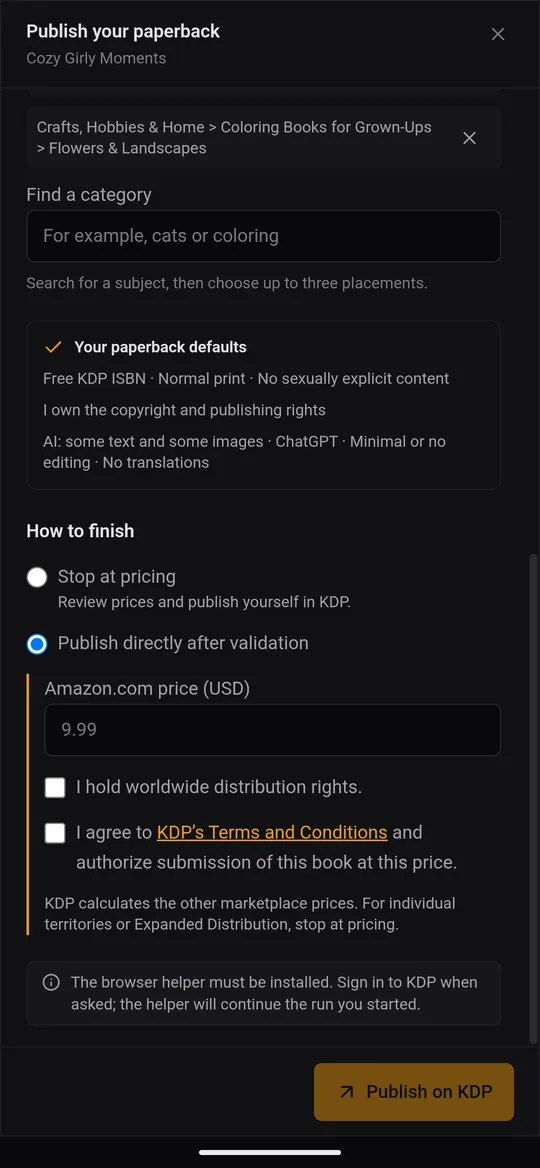
Preencher os formulários do KDP à mão leva tempo. O KDPify pode fazer isso por você: Publicar com o KDP entrega o seu livro a uma pequena extensão de navegador, o KDP Helper. No seu navegador, conectado à sua própria conta do KDP, o assistente:
- preenche os detalhes do paperback: título, subtítulo, autor, descrição, palavras-chave, idioma e a classificação do livro;
- escolhe as suas categorias;
- define as opções de impressão: formato, papel, sangria e acabamento da capa;
- envia os PDFs do miolo e da capa;
- e depois para no preço, para você conferir tudo e apertar Publish (publicar) você mesmo, ou publica por você, se você preferir.
Tudo o que ele digita vem de Exportar › Anúncio do KDP do livro, o mesmo anúncio que você pode copiar à mão em Como publicar seu livro paperback na Amazon KDP à mão. A publicação automática exige um plano pago.

Instale no celular (Android)
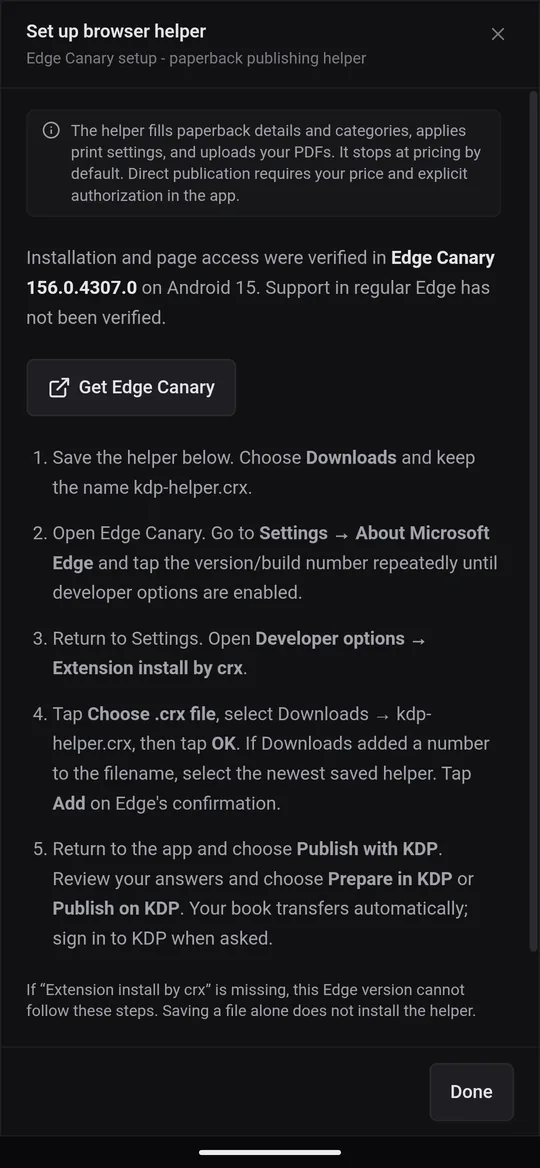
No Android, o assistente roda no Edge Canary, uma versão de teste gratuita do Microsoft Edge que consegue instalar extensões. No livro, abra Exportar › Anúncio do KDP e toque em Configurar o assistente do navegador. Os passos também aparecem ali:
- Toque em Obter o Edge Canary e instale-o pela Play Store.
- Toque em Salvar assistente do navegador. Escolha Downloads e mantenha o nome kdp-helper.crx.
- Abra o Edge Canary. Vá em Configurações › Sobre o Microsoft Edge (Settings › About Microsoft Edge) e toque várias vezes no número da versão, até as opções do desenvolvedor serem ativadas.
- Volte às Configurações e abra Opções do desenvolvedor › Extension install by crx (instalar extensão por crx).
- Toque em Choose .crx file (escolher arquivo .crx), selecione kdp-helper.crx em Downloads e toque em OK. Toque em Adicionar (Add) quando o Edge pedir confirmação.
Instale no computador (Edge ou Chrome)
Com o KDPify para Windows, a publicação abre o Microsoft Edge, ou o Google Chrome se o Edge não estiver instalado. Instale o assistente nesse navegador. O seu navegador padrão não importa. No livro, abra Exportar › Anúncio do KDP e clique em Configurar o assistente do navegador:
- Clique em Preparar pasta da extensão. O KDPify cria uma pasta kdp-helper e a abre no Explorador de Arquivos.
- No navegador, abra a página de extensões: digite edge://extensions no Edge ou chrome://extensions no Chrome (Copiar endereço das extensões do Edge e Copiar endereço das extensões do Chrome copiam o endereço para você). Ative o Modo de desenvolvedor (Developer mode).
- Escolha Carregar sem compactação (Load unpacked) e selecione a pasta kdp-helper. Copiar caminho da pasta dá a localização dela para colar no seletor de pastas.
- Confira se o KDP Helper está ativado. Remova qualquer cópia antiga desativada.
Publique um livro com ele
- No livro, abra Exportar › Anúncio do KDP e toque em Publicar com o KDP.
- Confira as respostas: Autor / pseudônimo, Idioma, Acabamento da capa (Fosco ou Brilhante), se é um Livro de baixo conteúdo ou um Livro com letras grandes, e as Categorias: pesquise um assunto e escolha de 1 a 3.
- Em Como concluir, escolha:
- Parar nos preços (recomendado): o assistente para na página de preços do KDP. Você revisa os preços e aperta Publish você mesmo.
- Publicar direto após a validação: informe o Preço na Amazon.com (USD), confirme que você tem os direitos de distribuição mundial e aceite os Termos e Condições do KDP. Aí o assistente publica o livro por você. O KDP calcula a partir dele os preços dos outros marketplaces.
- Toque em Preparar no KDP (ou Publicar no KDP). O KDPify gera de novo qualquer PDF que esteja faltando ou desatualizado e depois abre o navegador com o seu livro.
- Entre no KDP se for pedido; o assistente continua o processo que você iniciou. Mantenha o KDPify aberto até a transferência terminar.
O resumo Padrões do seu paperback mostra o que o assistente responde por você: o ISBN gratuito do KDP (ou nenhum ISBN num livro de baixo conteúdo, para o qual o KDP não oferece um), a declaração de direitos, a declaração sobre o conteúdo e a declaração de uso de IA. Leia uma vez para saber o que está sendo enviado.