

A capa de um paperback do KDP é uma única imagem larga: o verso, a lombada e a frente, mais uma pequena sobra (sangria) em volta das bordas que é cortada. O tamanho exato depende do tamanho de corte, do papel e do número de páginas. O KDPify calcula tudo isso e mantém a capa correta conforme o livro muda.
A aba Capa mostra sua capa em tela cheia; faça o gesto de pinça para dar zoom. Limpa | Guias mostra ou esconde as linhas de corte, da lombada e da área segura. Os botões embaixo abrem cada ferramenta sobre a pré-visualização.
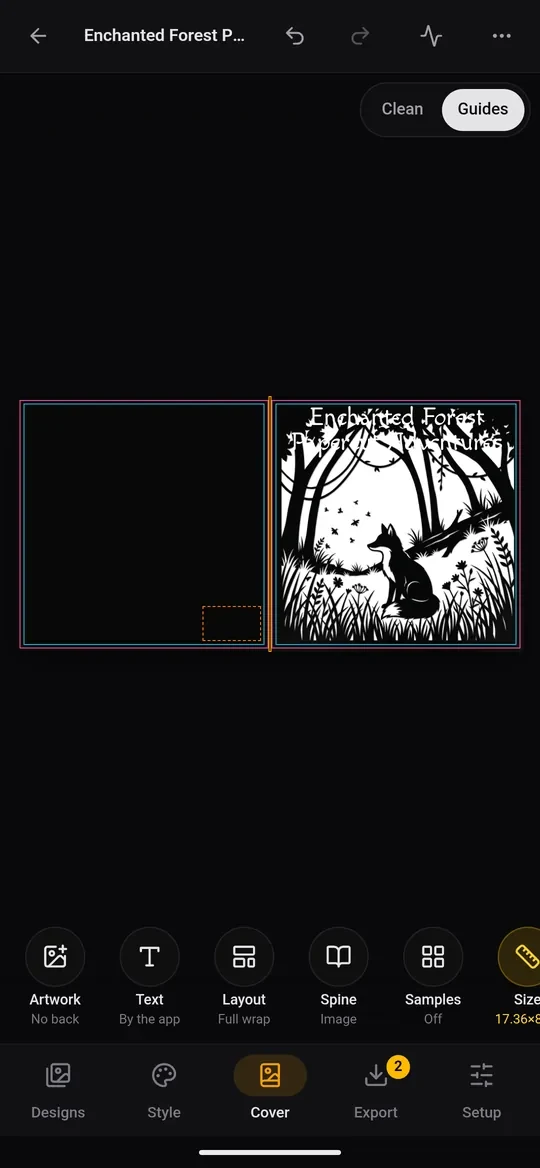
Arte: desenhe a frente e o verso
A ferramenta Arte tem uma linha para a Capa (a frente) e outra para a Contracapa. Cada linha tem:
- Prompt: copie o prompt da capa ou abra-o no ChatGPT ou no Gemini, exatamente como numa página.
- Colar imagem: cole a imagem que o chat desenhou.
- Selecionar imagem: use uma imagem da galeria.
Com o Promptline ou uma chave de API, o painel também tem Gerar frente, Gerar contracapa e As duas, frente primeiro.
Toque em Editar ao lado dos prompts para mudá-los: os prompts da frente e do verso, o Estilo da capa, Combinar com a frente (o verso segue o visual da frente) e se a imagem deve incluir o título (Exibir o título).
Guia de layout dá ao chat uma imagem mostrando onde vão ficar o título e o texto do verso, para que a arte deixe espaço para eles. Copie o guia, cole-o no chat como imagem e depois envie o prompt guiado.
Texto: título, subtítulo e autor
Em Texto, escolha Pelo app para as letras. Escolha uma Fonte do título (ou pesquise em todas as Google Fonts) e depois adicione camadas de texto: Título, Subtítulo, Autor, Slogan, Selo ou Texto livre, na frente, no verso ou na lombada. Cada camada tem fonte, tamanho, cor e posição, além de contorno, sombra ou brilho para facilitar a leitura, e uma forma opcional atrás dela. Arraste as camadas na pré-visualização para posicioná-las.
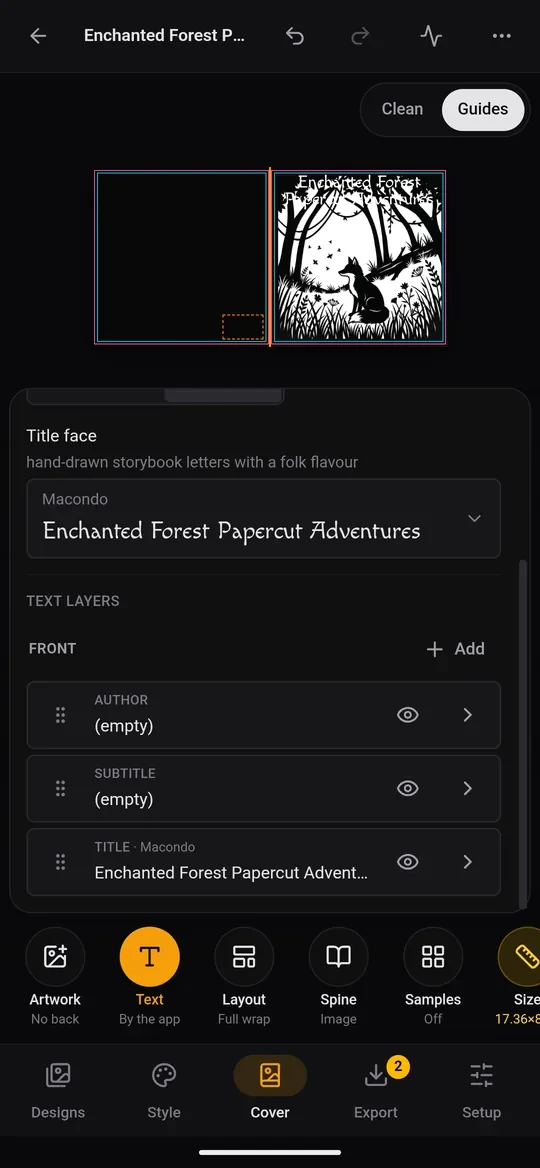
Layout, lombada e amostras
- Layout: Capa completa (o paperback) ou Só a frente, e se a arte vai até a sangria, até o corte ou até a área segura.
- Lombada: a cor da lombada (combinada automaticamente ou escolhida por você) e se o verso é a imagem ou uma cor sólida.
- Amostras: mostra algumas das suas páginas como pequenos cartões na contracapa, um clássico dos livros de colorir.
- Tamanho: o tamanho total da capa, a largura da lombada e os pixels a 300 DPI.
- Histórico: todas as imagens que a capa já teve. Toque numa para trazê-la de volta.