

A aba Exportar transforma o seu livro nos arquivos que você envia ao KDP. O selo na aba conta os avisos de impressão que ainda precisam de atenção.
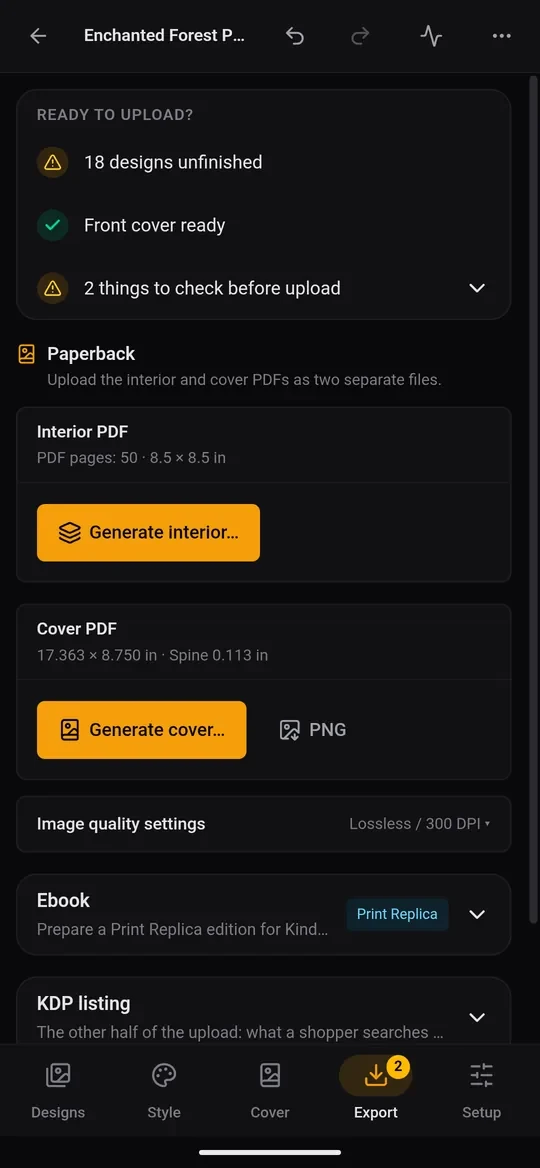
Pronto para enviar?
O cartão no topo confere três coisas:
- Páginas: quantas estão prontas, ou quantos desenhos estão inacabados.
- Capa: pronta, ou ainda faltando.
- Problemas de impressão: Nenhum problema de impressão encontrado, ou uma lista de pontos para verificar. Os mais comuns: menos das 24 páginas que o KDP exige, um número ímpar de páginas, páginas com prompt mas sem imagem, páginas monocromáticas ainda não contornadas, uma borda dentro da margem do KDP (pode ser cortada) ou texto na lombada de um livro fino demais para isso. Toque na linha para vê-los.
Corrija o que for apontado antes de exportar. Cada aviso diz o que mudar.
Paperback: dois PDFs
O KDP pede o miolo e a capa como dois arquivos separados.
- Toque em Gerar miolo… e escolha onde salvar (Downloads ou Documentos serve). São todas as páginas na ordem de impressão, incluindo as em branco, no tamanho de corte exato.
- Toque em Gerar capa… para a capa completa com a lombada. PNG também salva uma imagem da capa, útil para compartilhar ou conferir.
Cada arquivo mostra Atualizado ou Desatualizado. Se você mudar uma página ou a capa depois de exportar, gere de novo para que os arquivos correspondam.
Configurações de qualidade de imagem permitem escolher páginas sem perdas ou em JPEG e a resolução. Os padrões servem para o KDP; mude-os só se um arquivo ficar grande demais.
eBook
O painel eBook (plano pago) prepara uma edição Print Replica para Kindle: um PDF de eBook com as páginas que você escolher (em geral você deixa de fora as páginas em branco) e um JPEG da capa. Abra o PDF no app gratuito Kindle Create, da Amazon, num computador, que o transforma no arquivo que o KDP aceita, e envie o JPEG como capa do eBook.
Anúncio do KDP
Anúncio do KDP guarda o texto da outra metade do envio: Título, Subtítulo, Descrição, Palavras-chave (7 campos) e Categorias (até 3). Toque em qualquer linha para copiá-la, ou em Copiar tudo. Este painel também é onde fica Publicar com o KDP: ele envia o anúncio e os dois PDFs ao KDP para você (veja Publique automaticamente no KDP com a extensão de navegador do KDPify).
Backup e transferência do livro
Exportar ZIP do livro salva o livro inteiro (páginas, capas, configurações e fontes) num único arquivo, para guardar ou continuar em outro dispositivo.