

Η καρτέλα Εξαγωγή μετατρέπει το βιβλίο σας στα αρχεία που ανεβάζετε στο KDP. Η ένδειξη πάνω στην καρτέλα μετρά τις προειδοποιήσεις εκτύπωσης που θέλουν ακόμη έλεγχο.
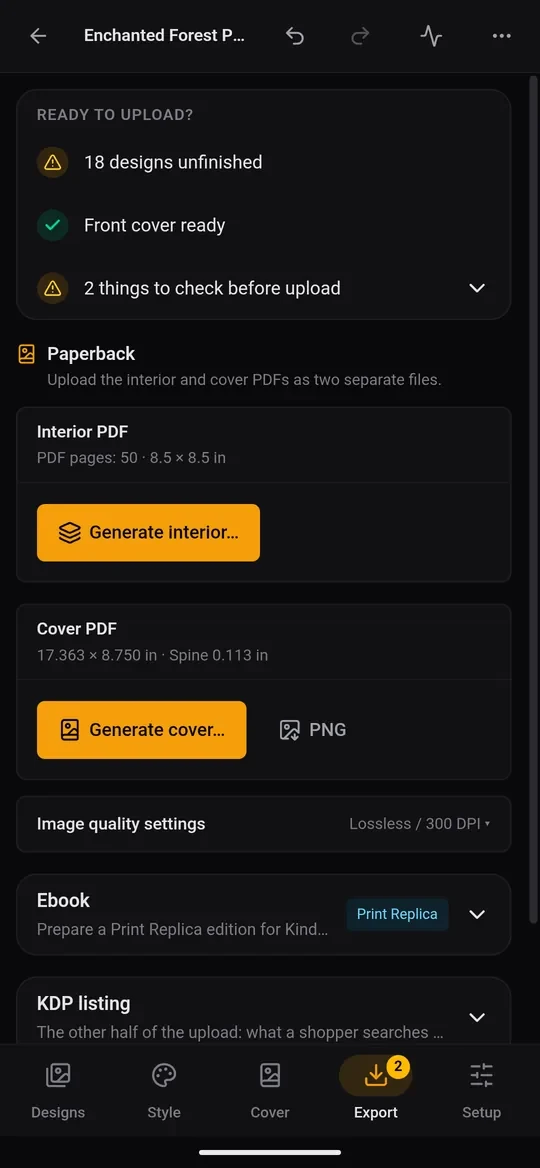
Έτοιμο για ανέβασμα;
Η κάρτα στο πάνω μέρος ελέγχει τρία πράγματα:
- Σελίδες: πόσες είναι έτοιμες ή πόσα σχέδια είναι ημιτελή.
- Μπροστινό εξώφυλλο: έτοιμο ή χρειάζεται ακόμη.
- Προβλήματα εκτύπωσης: Δεν βρέθηκαν προβλήματα εκτύπωσης, ή μια λίστα με σημεία για έλεγχο. Τα συνηθισμένα: λιγότερες από τις 24 σελίδες του KDP, μονός αριθμός σελίδων, σελίδες με prompt αλλά χωρίς εικόνα, μονόχρωμες σελίδες χωρίς ιχνηλάτηση, πλαίσιο μέσα στο περιθώριο του KDP (μπορεί να κοπεί) ή κείμενο στη ράχη ενός βιβλίου πολύ λεπτού γι' αυτό. Πατήστε τη γραμμή για να τα δείτε.
Διορθώστε ό,τι επισημαίνεται πριν από την εξαγωγή. Κάθε προειδοποίηση λέει τι πρέπει να αλλάξει.
Paperback: δύο PDF
Το KDP ζητά το εσωτερικό και το εξώφυλλο ως δύο χωριστά αρχεία.
- Πατήστε Δημιουργία εσωτερικού… και επιλέξτε πού θα αποθηκευτεί (τα Downloads ή τα Documents είναι μια χαρά). Είναι όλες οι σελίδες με τη σειρά εκτύπωσης, μαζί με τις κενές, στο ακριβές μέγεθος κοπής.
- Πατήστε Δημιουργία εξωφύλλου… για το πλήρες εξώφυλλο με τη ράχη του. Το PNG αποθηκεύει επίσης μια εικόνα του εξωφύλλου, χρήσιμη για κοινοποίηση ή έλεγχο.
Κάθε αρχείο δείχνει Ενημερωμένο ή Μη ενημερωμένο. Αν αλλάξετε μια σελίδα ή το εξώφυλλο μετά την εξαγωγή, δημιουργήστε τα ξανά ώστε τα αρχεία να ταιριάζουν.
Οι Ρυθμίσεις ποιότητας εικόνας σάς αφήνουν να επιλέξετε σελίδες χωρίς απώλειες ή JPEG και την ανάλυση. Οι προεπιλογές ταιριάζουν στο KDP· αλλάξτε τες μόνο αν ένα αρχείο είναι πολύ μεγάλο.
Ebook
Το πλαίσιο Ebook (πληρωμένο πρόγραμμα) ετοιμάζει μια έκδοση Print Replica για Kindle: ένα PDF ebook με τις σελίδες που επιλέγετε (συνήθως αφήνετε έξω τις κενές) και ένα JPEG του μπροστινού εξωφύλλου. Ανοίξτε το PDF στη δωρεάν εφαρμογή Kindle Create της Amazon σε υπολογιστή, που το μετατρέπει στο αρχείο που δέχεται το KDP, και ανεβάστε το JPEG ως εξώφυλλο του ebook.
Καταχώριση KDP
Η Καταχώριση KDP περιέχει το κείμενο για το άλλο μισό του ανεβάσματος: Τίτλος, Υπότιτλος, Περιγραφή, Λέξεις-κλειδιά (7 πεδία) και Κατηγορίες (έως 3). Πατήστε οποιαδήποτε γραμμή για να την αντιγράψετε, ή την Αντιγραφή όλων. Σε αυτό το πλαίσιο βρίσκεται και η Δημοσίευση με KDP: στέλνει την καταχώριση και τα δύο PDF στο KDP για εσάς (δείτε το Αυτόματη δημοσίευση στο KDP με την επέκταση browser του KDPify).
Αντίγραφο ασφαλείας & μεταφορά βιβλίου
Η Εξαγωγή ZIP βιβλίου αποθηκεύει ολόκληρο το βιβλίο (σελίδες, εξώφυλλα, ρυθμίσεις και γραμματοσειρές) σε ένα αρχείο, για να το κρατήσετε ή να συνεχίσετε σε άλλη συσκευή.