

Tab Ekspor mengubah buku Anda menjadi file yang diunggah ke KDP. Lencana di tab menghitung peringatan cetak yang masih perlu diperiksa.
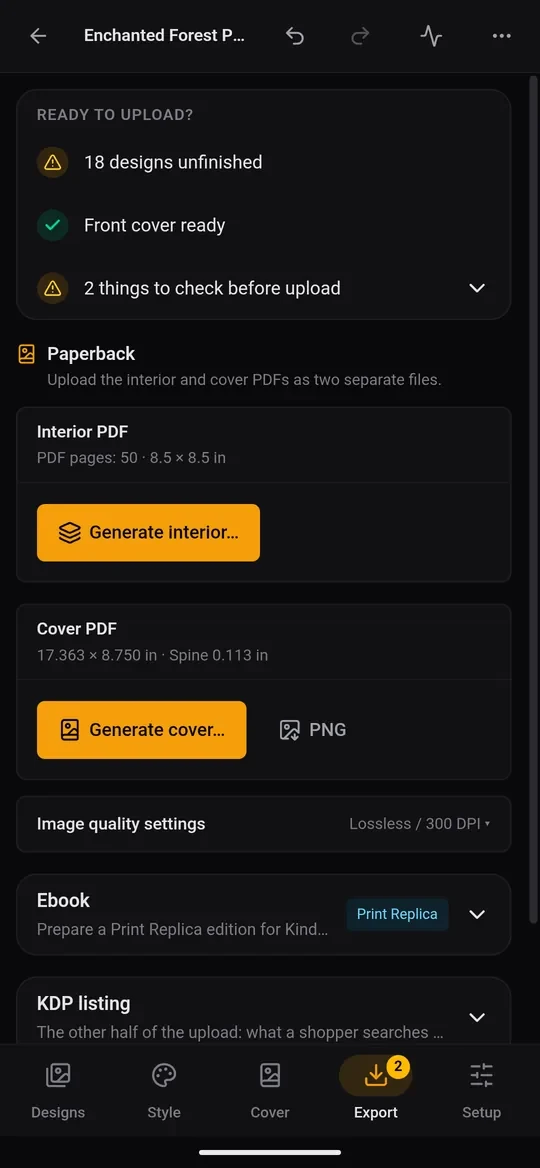
Siap diunggah?
Kartu di bagian atas memeriksa tiga hal:
- Halaman: berapa yang sudah siap, atau berapa desain yang belum selesai.
- Sampul depan: sudah siap, atau masih diperlukan.
- Masalah cetak: Tidak ditemukan masalah cetak, atau daftar hal yang perlu diperiksa. Yang umum: kurang dari 24 halaman minimum KDP, jumlah halaman ganjil, halaman yang punya prompt tetapi belum ada gambarnya, halaman monokrom yang belum di-trace, bingkai yang berada di dalam margin KDP (bisa ikut terpotong), atau teks punggung pada buku yang terlalu tipis untuk itu. Ketuk barisnya untuk melihatnya.
Perbaiki semua yang ditandai sebelum mengekspor. Setiap peringatan menjelaskan apa yang perlu diubah.
Paperback: dua PDF
KDP meminta interior dan sampul sebagai dua file terpisah.
- Ketuk Buat interior… dan pilih tempat menyimpannya (Downloads atau Documents sudah cukup). Ini berisi semua halaman sesuai urutan cetak, termasuk halaman kosong, dalam ukuran trim yang tepat.
- Ketuk Buat sampul… untuk sampul penuh beserta punggung bukunya. PNG juga menyimpan gambar sampul, berguna untuk dibagikan atau diperiksa.
Setiap file menampilkan Terbaru atau Kedaluwarsa. Jika Anda mengubah halaman atau sampul setelah mengekspor, buat lagi agar file-nya sesuai.
Pengaturan kualitas gambar memungkinkan Anda memilih halaman lossless atau JPEG serta resolusinya. Nilai default-nya sudah cocok untuk KDP; ubah hanya jika file terlalu besar.
Ebook
Panel Ebook (paket berbayar) menyiapkan edisi Print Replica untuk Kindle: PDF ebook berisi halaman yang Anda pilih (biasanya halaman kosong tidak disertakan) dan JPEG sampul depan. Buka PDF itu di aplikasi gratis Kindle Create dari Amazon di komputer, yang akan mengubahnya menjadi file yang diterima KDP, lalu unggah JPEG-nya sebagai sampul ebook.
Listing KDP
Listing KDP berisi teks untuk separuh unggahan lainnya: Judul, Subjudul, Deskripsi, Kata kunci (7 kotak), dan Kategori (hingga 3). Ketuk baris mana pun untuk menyalinnya, atau Salin semua. Panel ini juga menjadi tempat Terbitkan dengan KDP: fitur ini mengirim listing dan kedua PDF ke KDP untuk Anda (lihat Terbitkan otomatis di KDP dengan ekstensi browser KDPify).
Cadangan & pemindahan buku
Ekspor ZIP buku menyimpan seluruh buku (halaman, sampul, pengaturan, dan font) sebagai satu file, untuk disimpan atau dilanjutkan di perangkat lain.