

エクスポート タブで、本を KDP にアップロードするファイルに変換します。タブのバッジは、まだ確認が必要な印刷上の警告の数です。
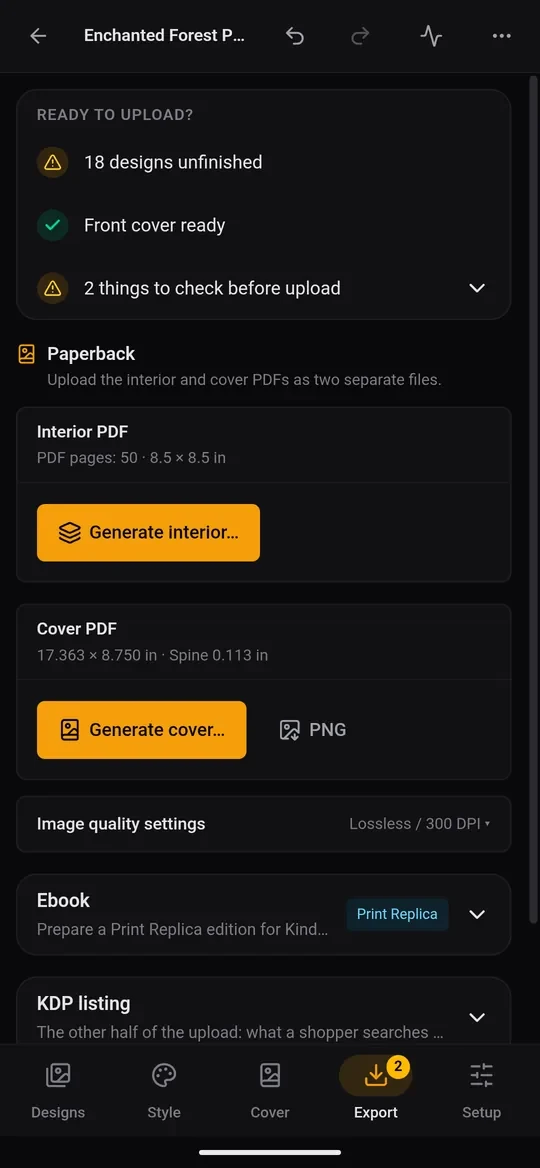
アップロードの準備はできましたか?
上部のカードでは 3 つの点を確認します。
- ページ:準備ができたページの数、または未完成のデザインの数。
- 表表紙:準備済みか、まだ必要か。
- 印刷上の問題:印刷上の問題は見つかりませんでした、または確認すべき項目の一覧。よくあるのは、KDP の 24 ページに足りない、ページ数が奇数、プロンプトはあるのに画像がないページ、まだトレースしていないモノクロのページ、KDP のマージンの内側にはみ出した枠(断裁で切れる可能性があります)、背表紙の文字に対して薄すぎる本などです。行をタップすると一覧が表示されます。
エクスポートする前に、指摘された項目を直しましょう。警告ごとに、何を変えればよいかが書かれています。
ペーパーバック:2 つの PDF
KDP では、本文と表紙を 別々の 2 つのファイル として提出します。
- 本文を生成… をタップし、保存先を選びます(ダウンロードやドキュメントで大丈夫です)。空白ページも含めたすべてのページが、正確な判型で印刷順に並びます。
- 表紙を生成… をタップすると、背表紙付きの全面の表紙ができます。PNG を選ぶと表紙の画像も保存され、共有や確認に便利です。
各ファイルには 最新 か 古い が表示されます。エクスポートのあとでページや表紙を変更したら、ファイルが一致するようにもう一度生成してください。
画質の設定 では、ページを可逆圧縮にするか JPEG にするか、そして解像度を選べます。既定値は KDP に合っています。ファイルが大きすぎるときだけ変更してください。
電子書籍
電子書籍 パネル(有料プラン)では、Kindle 向けの Print Replica 版を用意します。選んだページ(通常は空白ページを除きます)の電子書籍用 PDF と、表表紙の JPEG です。パソコンで Amazon の無料アプリ Kindle Create を使って PDF を開くと、KDP が受け付けるファイルに変換されます。JPEG は電子書籍の表紙としてアップロードします。
KDP の商品ページ
KDP の商品ページ には、アップロードのもう半分にあたるテキストがまとまっています。タイトル、サブタイトル、内容紹介、キーワード(7 枠)、カテゴリー(最大 3 つ)です。行をタップするとコピーでき、すべてコピー もあります。KDP で出版 もこのパネルにあります。商品ページと 2 つの PDF を KDP に代わりに送ります(KDPify のブラウザー拡張機能で KDP に自動出版するをご覧ください)。
本のバックアップと移行
本の ZIP をエクスポート は、本全体(ページ、表紙、設定、フォント)を 1 つのファイルに保存します。保管用にも、別の端末で続きを作業するのにも使えます。