

Het tabblad Exporteren zet je boek om in de bestanden die je naar KDP uploadt. De badge op het tabblad telt de drukwaarschuwingen die nog aandacht nodig hebben.
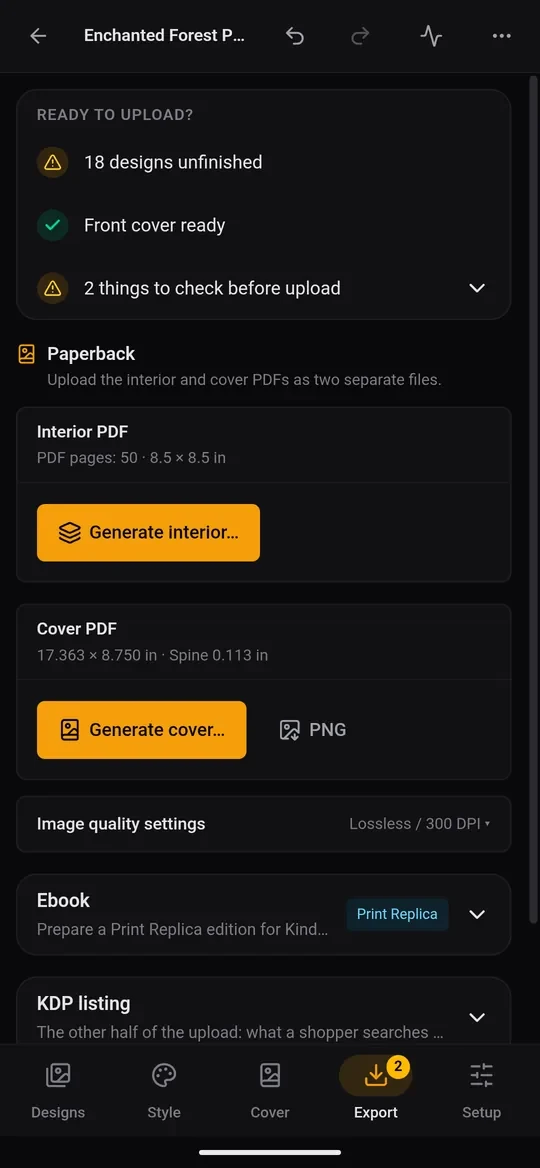
Klaar om te uploaden?
De kaart bovenaan controleert drie dingen:
- Pagina's: hoeveel er klaar zijn, of hoeveel ontwerpen nog niet af zijn.
- Voorkant: klaar, of nog nodig.
- Drukproblemen: Geen drukproblemen gevonden, of een lijst met punten om te controleren. Veelvoorkomend: minder dan de 24 pagina's van KDP, een oneven aantal pagina's, pagina's met een prompt maar zonder afbeelding, zwart-witpagina's die nog niet zijn overgetrokken, een rand binnen de marge van KDP (die kan worden weggesneden), of tekst op de rug van een boek dat daar te dun voor is. Tik op de regel om ze te zien.
Los alles op wat gemarkeerd is voordat je exporteert. Elke waarschuwing vertelt wat je moet aanpassen.
Paperback: twee PDF's
KDP vraagt het binnenwerk en de omslag als twee aparte bestanden.
- Tik op Binnenwerk genereren… en kies waar je het wilt opslaan (Downloads of Documents is prima). Dit zijn alle pagina's in drukvolgorde, inclusief lege pagina's, op het exacte trimformaat.
- Tik op Omslag genereren… voor de volledige omslag met rug. PNG slaat ook een afbeelding van de omslag op, handig om te delen of te controleren.
Elk bestand toont Actueel of Verouderd. Wijzig je na het exporteren een pagina of de omslag, genereer dan opnieuw zodat de bestanden kloppen.
Met Instellingen beeldkwaliteit kies je verliesvrije of JPEG-pagina's en de resolutie. De standaardwaarden zijn geschikt voor KDP; wijzig ze alleen als een bestand te groot is.
eBook
Het paneel eBook (betaald abonnement) bereidt een Print Replica-editie voor Kindle voor: een eBook-PDF van de pagina's die je kiest (lege pagina's laat je meestal weg) en een JPEG van de voorkant. Open de PDF op een computer in de gratis Kindle Create-app van Amazon, die er het bestand van maakt dat KDP accepteert, en upload de JPEG als eBook-omslag.
KDP-listing
KDP-listing bevat de tekst voor de andere helft van de upload: Titel, Ondertitel, Beschrijving, Zoekwoorden (7 vakjes) en Categorieën (maximaal 3). Tik op een regel om hem te kopiëren, of op Alles kopiëren. In dit paneel vind je ook Publiceren met KDP: dat stuurt de listing en beide PDF's voor je naar KDP (zie Automatisch publiceren op KDP met de KDPify-browserextensie).
Back-up & overzetten van boek
Boek-ZIP exporteren bewaart het hele boek (pagina's, omslagen, instellingen en lettertypen) als één bestand, om te bewaren of om verder te werken op een ander apparaat.