

Der Tab Export macht aus deinem Buch die Dateien, die du bei KDP hochlädst. Das Abzeichen auf dem Tab zählt die Druckwarnungen, die du dir noch ansehen solltest.
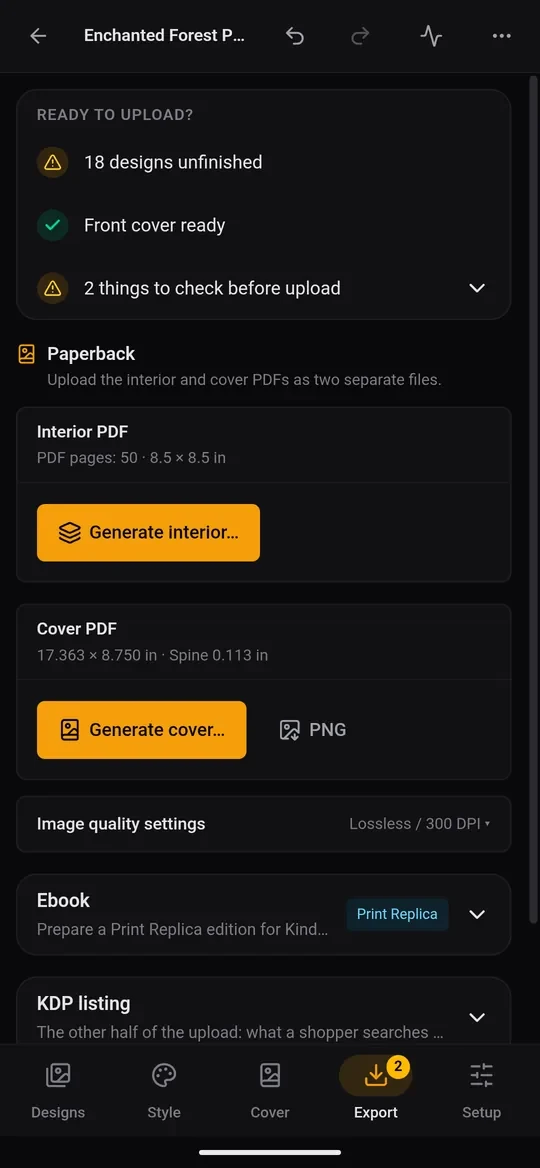
Bereit zum Hochladen?
Die Karte ganz oben prüft drei Dinge:
- Seiten: wie viele fertig sind oder wie viele Motive noch unfertig sind.
- Vorderseite: fertig oder noch nötig.
- Druckprobleme: Keine Druckprobleme gefunden oder eine Liste von Punkten zum Prüfen. Typische Fälle: weniger als die 24 Seiten von KDP, eine ungerade Seitenzahl, Seiten mit Prompt, aber ohne Bild, noch nicht nachgezeichnete Monochrom-Seiten, ein Rahmen innerhalb des KDP-Randes (er wird womöglich abgeschnitten) oder Text auf dem Buchrücken bei einem zu dünnen Buch. Tippe auf die Zeile, um sie zu sehen.
Behebe alles, was markiert ist, bevor du exportierst. Jede Warnung sagt dir, was du ändern musst.
Paperback: zwei PDFs
KDP verlangt Innenteil und Cover als zwei getrennte Dateien.
- Tippe auf Innenteil erzeugen… und wähle, wo es gespeichert werden soll (Downloads oder Dokumente passen). Das sind alle Seiten in Druckreihenfolge, Leerseiten eingeschlossen, in exakter Beschnittgröße.
- Tippe auf Cover erzeugen… für den Komplettumschlag mit Buchrücken. PNG speichert zusätzlich ein Bild des Covers, praktisch zum Teilen oder Kontrollieren.
Jede Datei zeigt Aktuell oder Veraltet. Änderst du nach dem Export eine Seite oder das Cover, erzeuge die Dateien erneut, damit sie übereinstimmen.
Unter Bildqualität wählst du verlustfreie oder JPEG-Seiten und die Auflösung. Die Standardwerte passen für KDP; ändere sie nur, wenn eine Datei zu groß ist.
E-Book
Das Panel E-Book (bezahlter Tarif) bereitet eine Print Replica-Ausgabe für Kindle vor: ein E-Book-PDF der Seiten, die du auswählst (Leerseiten lässt du meist weg), und ein JPEG der Vorderseite. Öffne das PDF auf einem Computer in Amazons kostenloser App Kindle Create, die daraus die Datei macht, die KDP annimmt, und lade das JPEG als E-Book-Cover hoch.
KDP-Listing
KDP-Listing enthält den Text für die andere Hälfte des Uploads: Titel, Untertitel, Beschreibung, Keywords (7 Felder) und Kategorien (bis zu 3). Tippe auf eine Zeile, um sie zu kopieren, oder auf Alles kopieren. In diesem Panel findest du auch Mit KDP veröffentlichen: Es schickt das Listing und beide PDFs für dich an KDP (siehe Automatisch auf KDP veröffentlichen mit der KDPify-Browsererweiterung).
Buch-Backup & Übertragung
Buch-ZIP exportieren speichert das ganze Buch (Seiten, Cover, Einstellungen und Schriften) in einer Datei, zum Aufbewahren oder um auf einem anderen Gerät weiterzumachen.