

Ein Chat zeichnet jede Seite von Grund auf neu. Ohne Vorgaben kann Seite 12 ganz anders aussehen als Seite 3. Der Tab Stil löst das: Was du dort schreibst, wird automatisch zum Prompt jeder Seite hinzugefügt.
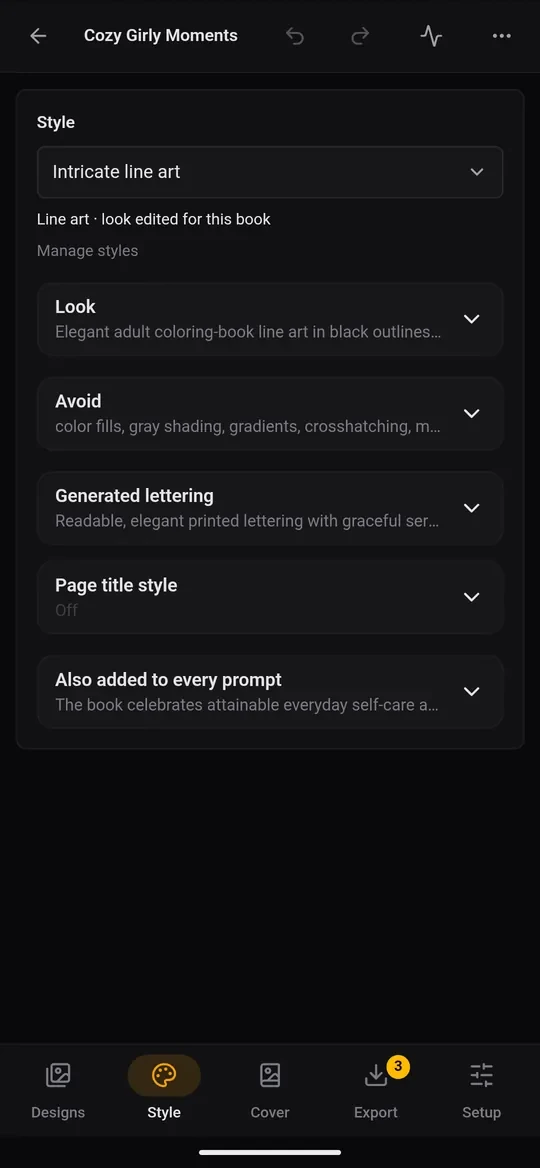
Einen Stil wählen
Oben enthält die Liste Stil fertige Looks, gruppiert nach Bildart:
- Malbuchseiten, Strichzeichnung: saubere schwarze Umrisse auf Weiß, nichts ausgefüllt.
- Schwarzweißdruck, volle Flächen: kräftige Schwarzweiß-Bilder (Monochrom).
- Graustufen, weiche Schattierung: Grautöne.
- Vollfarbe: für Bilder- und Beschäftigungsbücher, gedruckt auf Farbpapier.
Mit dem Stil legst du auch die Bildart des Buchs fest, die bestimmt, wie die Seiten für den Druck aufbereitet werden. Mit Eigener, selbst schreiben beginnst du mit einem leeren Look.
Die Teile eines Stils
Tippe auf eine Zeile, um sie zu bearbeiten:
- Look (jede Seite folgt dem): Linienstärke, Detailgrad, wie das Motiv die Seite füllt, die Stimmung. Sei konkret: „dicke, gleichmäßige schwarze Umrisse; große, einfache Formen für kleine Kinder; ein zentriertes Motiv; schlichter weißer Hintergrund.“
- Vermeiden (auf keiner Seite): „Text, Schattierung, graue Füllungen, Rahmen, abgeschnittene Motive.“
- Generierte Schrift gilt nur für Seiten, die als Seiten mit Schrift markiert sind.
- Seitentitel-Stil: Schrift, Stärke, Größe, Ausrichtung und Großbuchstaben für die Seitentitel, die die App über die Bilder setzt. Tippe auf Seitentitel einrichten.
Deine Stilbibliothek
Stile verwalten (oder Stile in der unteren Leiste der Bücherliste) öffnet deine Bibliothek. Tippe auf + Neu, um einen Look, der dir gefällt, zu speichern und in künftigen Büchern wiederzuverwenden. Halte einen Stil gedrückt, um ihn zu bearbeiten oder zu löschen. Mitgelieferte Stile tragen das Abzeichen mitgeliefert, und Mehr › Standards zurück holt alle zurück, die du gelöscht hast.