

Un chat dibuja cada página desde cero. Sin indicaciones, la página 12 puede no parecerse en nada a la página 3. La pestaña Estilo lo soluciona: lo que escribes ahí se añade automáticamente al prompt de cada página.
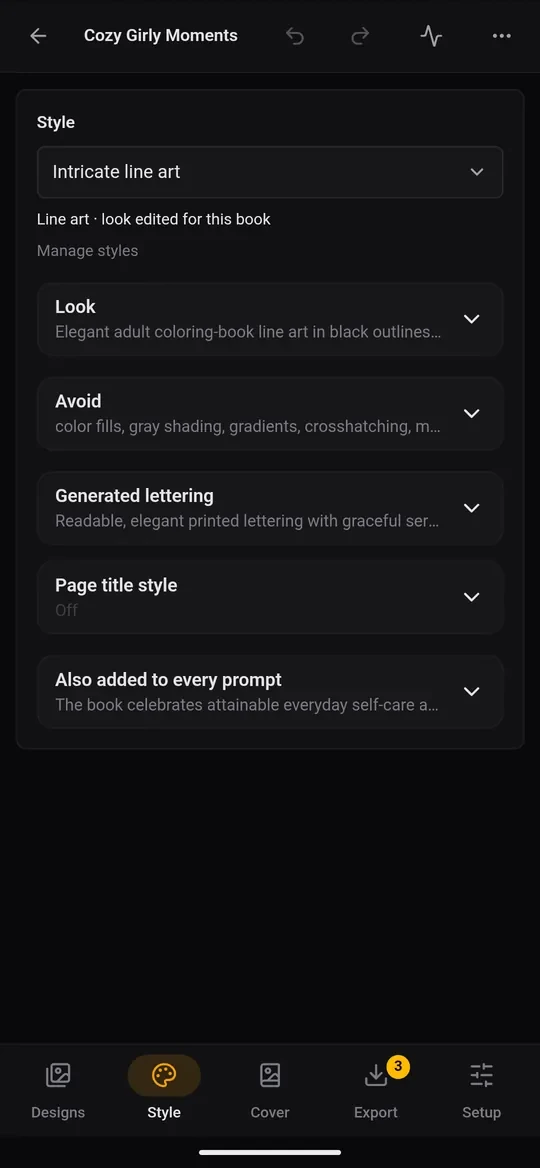
Elige un estilo
Arriba, la lista Estilo tiene aspectos ya preparados, agrupados por tipo de ilustración:
- Páginas para colorear: dibujo lineal: contornos negros limpios sobre blanco, sin nada relleno.
- Impresión en blanco y negro: formas sólidas: ilustraciones en blanco y negro con mucho contraste (monocromo).
- Escala de grises: sombreado suave: tonos de gris.
- A todo color: para libros ilustrados y de actividades, impresos en papel a color.
Elegir un estilo también fija el tipo de ilustración del libro, que decide cómo se preparan las páginas para imprimir. Personalizado: escribe el tuyo te permite empezar desde un aspecto en blanco.
Las partes de un estilo
Toca una fila para editarla:
- Aspecto (todas las páginas lo siguen): grosor de línea, nivel de detalle, cómo llena el tema la página, el ambiente. Sé concreto: «contornos negros gruesos y uniformes; formas grandes y sencillas para niños pequeños; un solo tema centrado; fondo blanco liso.»
- Evitar (nunca en ninguna página): «texto, sombreado, rellenos grises, bordes, temas cortados.»
- Rótulos generados solo se aplica a las páginas marcadas como que contienen rótulos.
- Estilo del título de página: la fuente, el peso, el tamaño, la alineación y las mayúsculas de los títulos de página que la app coloca encima de las imágenes. Toca Configurar títulos de página.
Tu biblioteca de estilos
Gestionar estilos (o Estilos en la barra inferior de la lista de libros) abre tu biblioteca. Toca + Nuevo para guardar un aspecto que te guste y reutilizarlo en futuros libros. Mantén pulsado un estilo para editarlo o eliminarlo. Los estilos integrados llevan el distintivo integrado, y Más › Restaurar integrados recupera los que hayas eliminado.