

La pestaña Exportar convierte tu libro en los archivos que subes a KDP. El distintivo de la pestaña cuenta los avisos de impresión que aún hay que revisar.
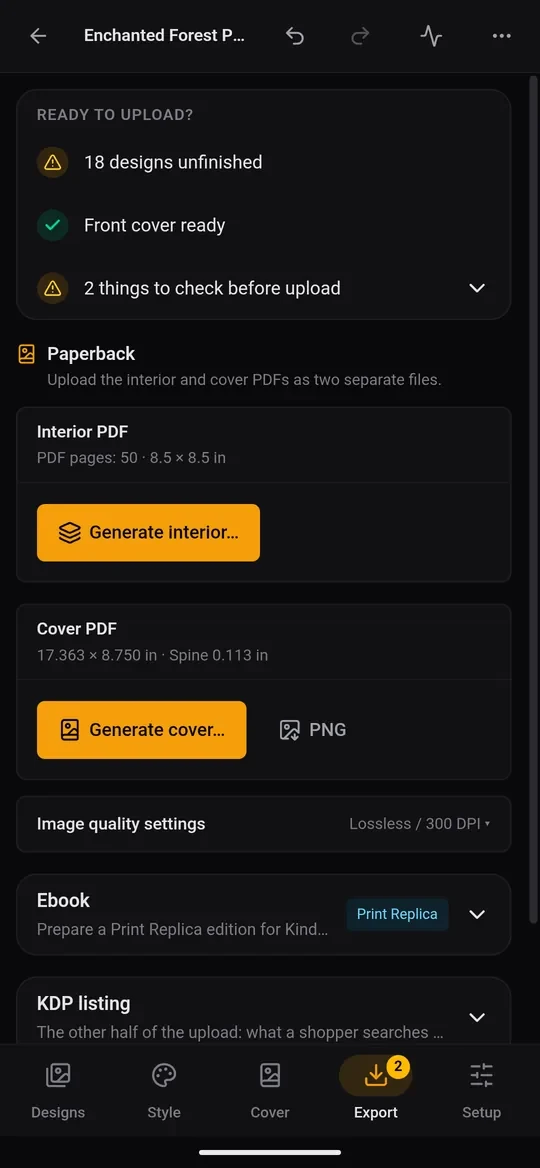
¿Listo para subir?
La tarjeta de arriba comprueba tres cosas:
- Páginas: cuántas están listas o cuántos diseños quedan sin terminar.
- Portada: lista o todavía pendiente.
- Problemas de impresión: No se encontraron problemas de impresión, o una lista de cosas que revisar. Las habituales: menos de las 24 páginas que exige KDP, un número impar de páginas, páginas con prompt pero sin imagen, páginas monocromas aún sin calcar, un borde que cae dentro del margen de KDP (puede quedar recortado) o texto en el lomo de un libro demasiado fino para llevarlo. Toca la línea para verlas.
Corrige todo lo señalado antes de exportar. Cada aviso dice qué hay que cambiar.
Paperback: dos PDF
KDP pide el interior y la portada como dos archivos separados.
- Toca Generar interior… y elige dónde guardarlo (Descargas o Documentos sirven). Contiene todas las páginas en orden de impresión, incluidas las páginas en blanco, al tamaño de corte exacto.
- Toca Generar portada… para obtener la cubierta completa con su lomo. PNG guarda además una imagen de la cubierta, útil para compartirla o revisarla.
Cada archivo muestra Actualizado o Desactualizado. Si cambias una página o la portada después de exportar, vuelve a generarlos para que los archivos coincidan.
Ajustes de calidad de imagen te permite elegir páginas sin pérdida o en JPEG, y la resolución. Los valores predeterminados son adecuados para KDP; cámbialos solo si un archivo pesa demasiado.
eBook
El panel eBook (plan de pago) prepara una edición Print Replica para Kindle: un PDF de eBook con las páginas que elijas (normalmente dejarás fuera las páginas en blanco) y un JPEG de la portada. Abre el PDF en Kindle Create, la app gratuita de Amazon para ordenador, que lo convierte en el archivo que acepta KDP, y sube el JPEG como portada del eBook.
Ficha de KDP
Ficha de KDP guarda el texto de la otra mitad de la subida: Título, Subtítulo, Descripción, Palabras clave (7 casillas) y Categorías (hasta 3). Toca cualquier línea para copiarla, o Copiar todo. En este panel también está Publicar con KDP: envía la ficha y los dos PDF a KDP por ti (consulta Publica automáticamente en KDP con la extensión de navegador de KDPify).
Copia de seguridad y traslado del libro
Exportar ZIP del libro guarda el libro entero (páginas, portadas, ajustes y fuentes) en un solo archivo, para conservarlo o para seguir en otro dispositivo.