

Las páginas de tu libro están en la pestaña Diseños. Cada tarjeta es una página. Una página que aún no está dibujada muestra un gran botón Obtener el prompt sobre papel en blanco.
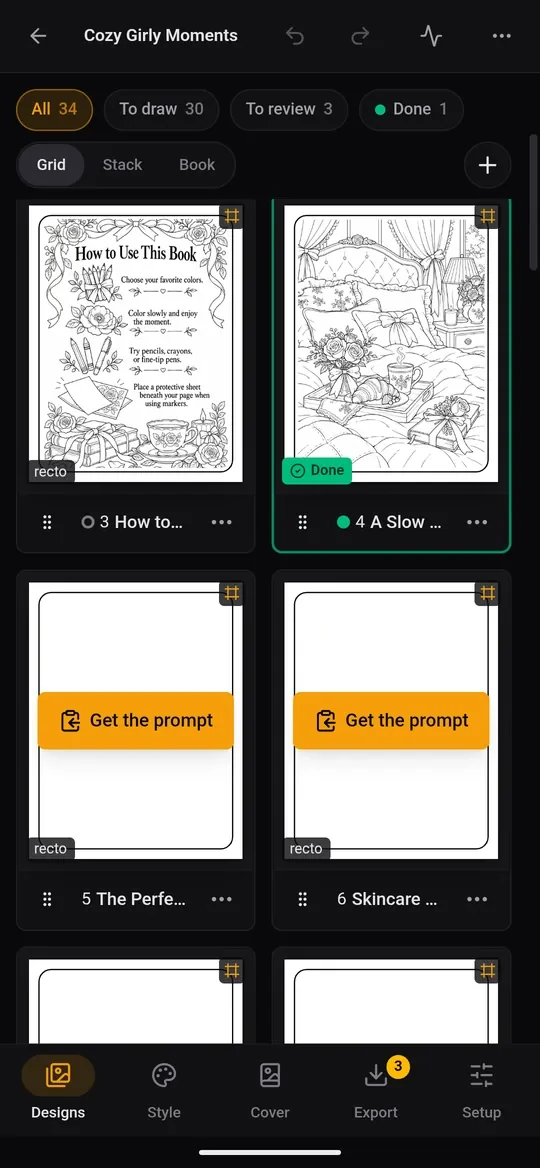
Dibuja una página en dos toques
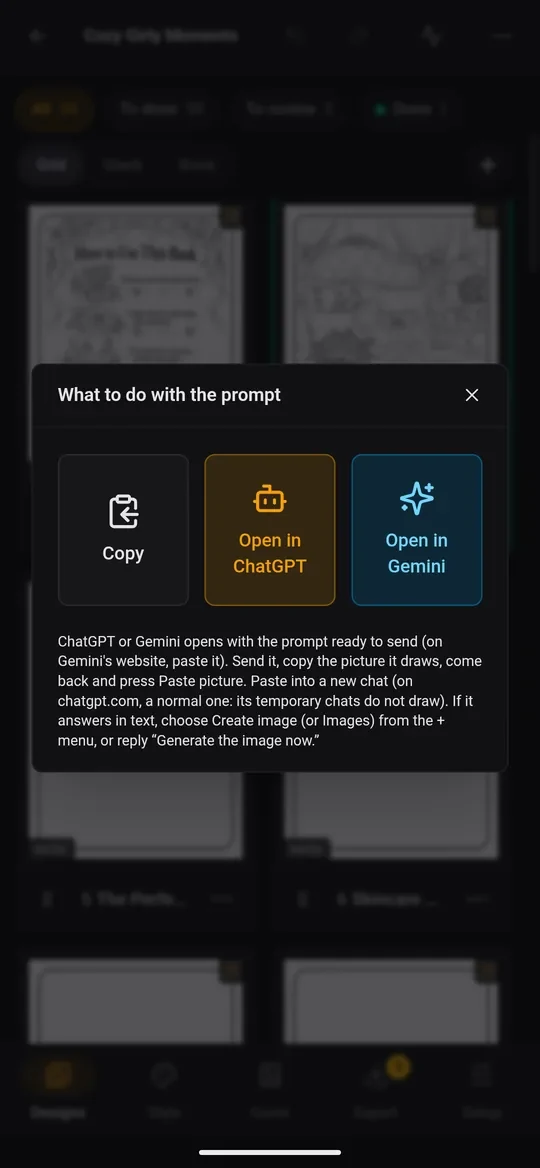
- Toca Obtener el prompt en una página. Un cuadro de diálogo te pregunta qué hacer con el prompt:
- Abrir en ChatGPT abre la app de ChatGPT con el prompt listo para enviar.
- Abrir en Gemini abre la app de Gemini (o su web, donde pegas tú el prompt).
- Copiar solo lo copia, para cualquier otra app.
- Envía el prompt y espera a que llegue la imagen.
- Copia la imagen: mantenla pulsada en el chat y elige Copiar.
- Vuelve a KDPify y toca Pegar imagen. La imagen se ajusta a la página, a tamaño de impresión.
El visor de páginas
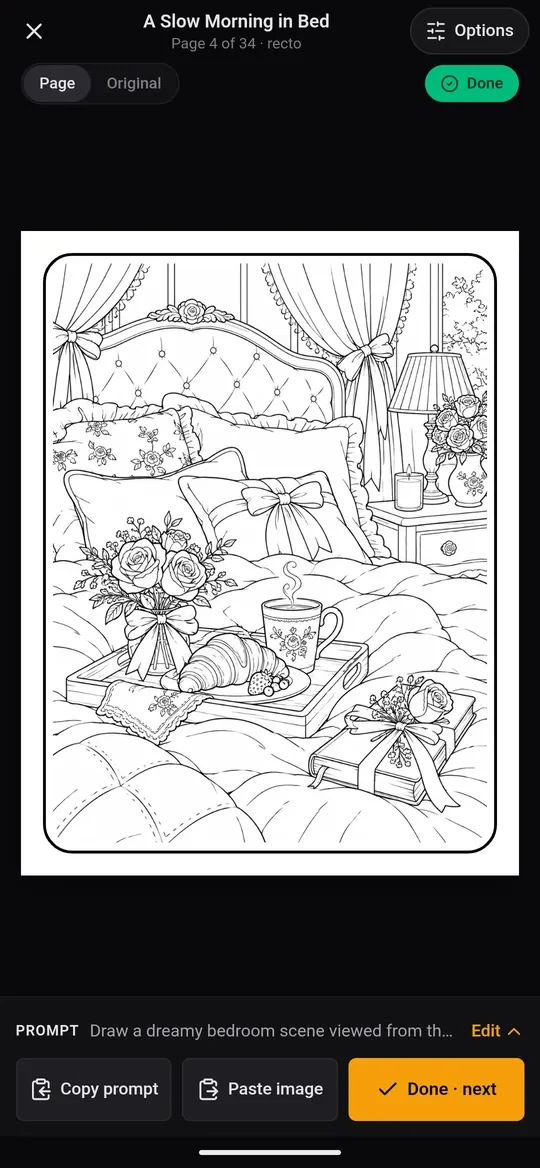
Toca la imagen de cualquier página para abrirla a pantalla completa.
- Desliza a la izquierda o a la derecha para pasar de una página a otra.
- La barra inferior tiene Copiar prompt, Pegar imagen y Lista · siguiente, que marca la página como lista y salta a la siguiente.
- PROMPT muestra lo que pide la página. Toca Editar para cambiar el tema. El estilo y el tamaño de impresión se añaden solos, así que describe solo la imagen.
- Página | Original alterna entre la página terminada (con borde y procesado para impresión) y la imagen tal como se dibujó.
- La etiqueta de color muestra el estado de revisión. Tócala para pasar por Sin revisar → Lista → Necesita cambios.
Revisa sobre la marcha
Los chips de la parte superior de la pestaña Diseños filtran las páginas: Todas, Por dibujar, Por revisar, Necesitan cambios y Listas. Un buen ritmo es dibujar unas cuantas páginas, revisarlas en el visor, marcar las buenas como Lista y señalar el resto con Necesita cambios para volver a dibujarlas más tarde.
Busca lo que estropea una página impresa: líneas que no se cierran (en los libros para colorear), texto que sobra, temas cortados y un estilo que no encaja con el resto de páginas.
Acciones de página
Mantén pulsada una página (o toca su ⋯) para ver sus acciones:
- Obtener el prompt y Pegar imagen
- Sin revisar / Lista / Necesita cambios
- Copiar solo el tema: solo tu descripción, para un chat que ya conoce el estilo
- Cambiar nombre
- Dibujos anteriores: todas las imágenes que ha tenido esta página. Toca una para recuperarla.
- Seleccionar: elige varias páginas para marcarlas, duplicarlas o quitarlas a la vez
- Eliminar página (toca dos veces; puedes deshacerlo)
Arrastra una página por su asa para moverla dentro del libro.
Añade páginas
Toca + en la pestaña Diseños:
- Importar páginas: imágenes de tu teléfono, una página por imagen.
- Insertar página: un diseño nuevo, una página en blanco o una página de copyright, en cualquier punto del libro.
Dibuja muchas páginas a la vez
Con Promptline o una clave de API configurada (consulta Elige cómo se dibujan tus páginas), aparece un botón Generar páginas. Elige qué páginas (sin dibujar, que necesitan cambios, seleccionadas o todas) y un límite, y toca Generar … páginas. Las páginas se dibujan en segundo plano. Síguelas en Tareas y sigue trabajando en lo que quieras.
Cambia de vista
Cuadrícula muestra dos páginas por fila. Lista muestra una página cada vez, más grande. Libro muestra las páginas enfrentadas en orden de impresión, con las portadas, tal como se abrirá el libro impreso. Gira el teléfono para verlo más grande.