

Strony Twojej książki są na karcie Projekty. Każda karta to jedna strona. Strona, która nie jest jeszcze narysowana, pokazuje na pustej kartce duży przycisk Pobierz prompt.
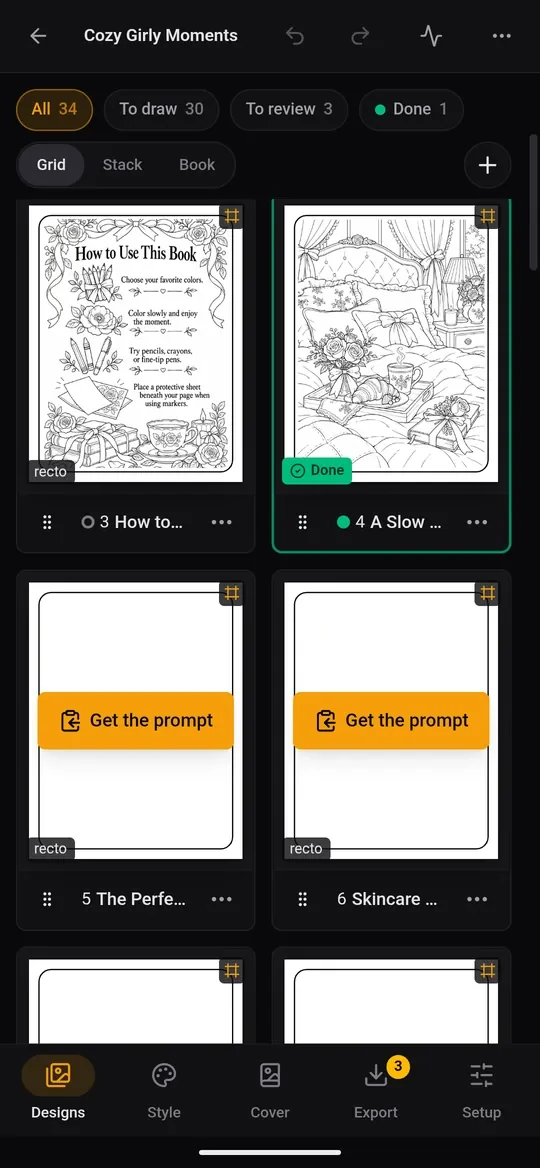
Narysuj stronę w dwóch stuknięciach
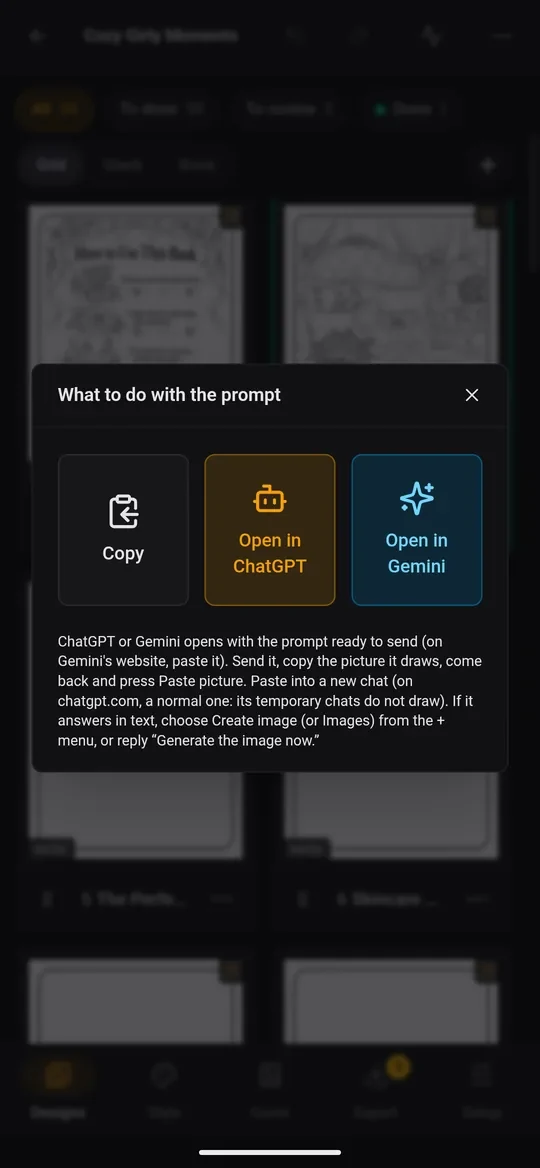
- Stuknij Pobierz prompt na stronie. Okno zapyta, co zrobić z promptem:
- Otwórz w ChatGPT otwiera aplikację ChatGPT z promptem gotowym do wysłania.
- Otwórz w Gemini otwiera aplikację Gemini (albo jej stronę, na której wklejasz prompt samodzielnie).
- Kopiuj po prostu go kopiuje, do dowolnej innej aplikacji.
- Wyślij prompt i poczekaj na obraz.
- Skopiuj obraz: przytrzymaj go w czacie i wybierz Kopiuj.
- Wróć do KDPify i stuknij Wklej obraz. Obraz zostanie dopasowany do strony, w rozmiarze do druku.
Podgląd strony
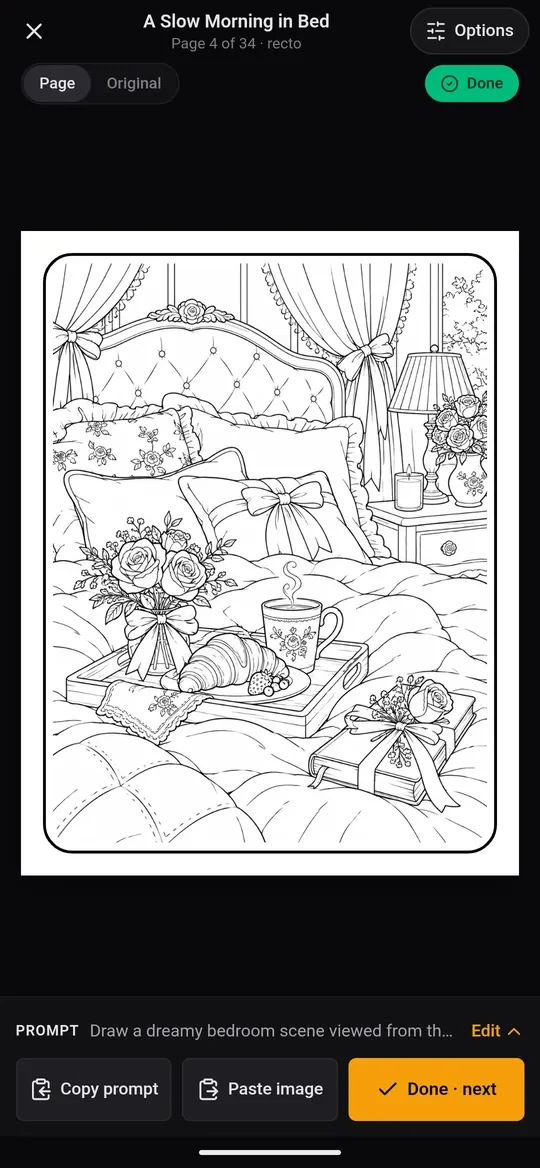
Stuknij obraz dowolnej strony, aby otworzyć go na pełnym ekranie.
- Przesuń w lewo lub w prawo, aby przechodzić między stronami.
- Dolny pasek ma Kopiuj prompt, Wklej obraz i Gotowe · dalej, który oznacza stronę jako gotową i przechodzi do następnej.
- PROMPT pokazuje, czego dotyczy strona. Stuknij Edytuj, aby zmienić temat. Styl i rozmiar druku są dodawane za Ciebie, więc opisuj tylko obraz.
- Strona | Oryginał przełącza między gotową stroną (z ramką i przygotowaniem do druku) a obrazem w postaci, w jakiej został narysowany.
- Kolorowa etykieta pokazuje stan sprawdzenia. Stukaj ją, aby przełączać Niesprawdzone → Gotowe → Do poprawy.
Sprawdzaj na bieżąco
Filtry u góry karty Projekty zawężają listę stron: Wszystkie, Do narysowania, Do sprawdzenia, Do poprawy i Gotowe. Dobry rytm pracy to narysować kilka stron, obejrzeć je w podglądzie, oznaczyć dobre jako Gotowe, a resztę jako Do poprawy, aby później narysować je ponownie.
Szukaj tego, co psuje wydrukowaną stronę: niedomkniętych linii (w kolorowankach), przypadkowego tekstu, uciętych postaci i stylu niepasującego do pozostałych stron.
Działania na stronie
Przytrzymaj stronę (albo stuknij jej ⋯), aby zobaczyć jej działania:
- Pobierz prompt i Wklej obraz
- Niesprawdzone / Gotowe / Do poprawy
- Kopiuj tylko temat: sam Twój opis, dla czatu, który już zna styl
- Zmień nazwę
- Wcześniejsze rysunki: każdy obraz, jaki miała ta strona. Stuknij jeden, aby go przywrócić.
- Zaznacz: wybierz kilka stron, aby razem je oznaczyć, zduplikować lub usunąć
- Usuń stronę (stuknij dwa razy; można to cofnąć)
Przeciągnij stronę za uchwyt, aby przenieść ją w inne miejsce książki.
Dodawanie stron
Stuknij + na karcie Projekty:
- Importuj strony: obrazy z telefonu, każdy na osobnej stronie.
- Wstaw stronę: nowy projekt, pusta strona albo Strona praw autorskich, w dowolnym miejscu książki.
Rysuj wiele stron naraz
Gdy masz skonfigurowany Promptline lub klucz API (zobacz Wybierz, jak rysowane są strony), pojawia się przycisk Generuj strony. Wybierz, które strony (jeszcze nienarysowane, do poprawy, zaznaczone lub wszystkie) i limit, a potem stuknij Generuj … stron. Strony rysują się w tle. Śledź je w sekcji Zadania i w tym czasie zajmij się czymkolwiek innym.
Zmiana widoku
Siatka pokazuje dwie strony w rzędzie. Lista pokazuje jedną, większą stronę naraz. Książka pokazuje rozkładówki w kolejności druku, z okładkami, dokładnie tak, jak otworzy się wydrukowana książka. Obróć telefon poziomo, aby zobaczyć większy widok.