

本のページは デザイン タブにあります。カード 1 枚が 1 ページです。まだ描かれていないページには、白紙の上に大きな プロンプトを取得 ボタンが表示されます。
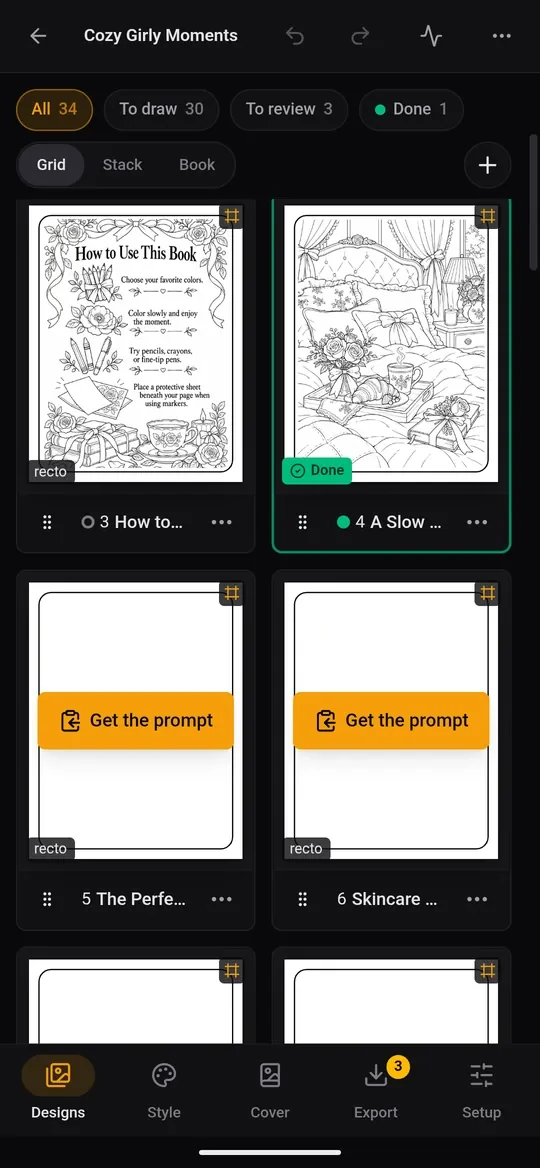
2 回のタップで 1 ページを描く
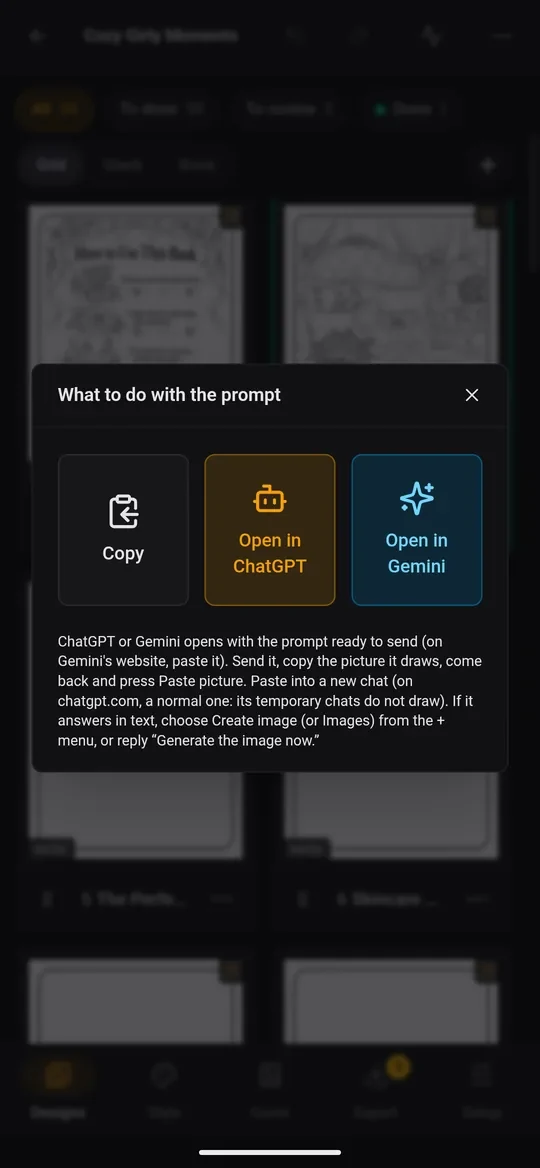
- ページの プロンプトを取得 をタップします。プロンプトをどうするか尋ねるダイアログが開きます。
- ChatGPT で開く:プロンプトが送信できる状態で ChatGPT アプリが開きます。
- Gemini で開く:Gemini アプリ(またはウェブサイト。この場合はプロンプトを自分で貼り付けます)が開きます。
- コピー:コピーするだけです。ほかのアプリで使うときに。
- プロンプトを送信し、画像ができるのを待ちます。
- 画像をコピーします:チャットの画像を長押しして、コピーを選びます。
- KDPify に戻り、画像を貼り付け をタップします。画像が印刷サイズでページに合わせて配置されます。
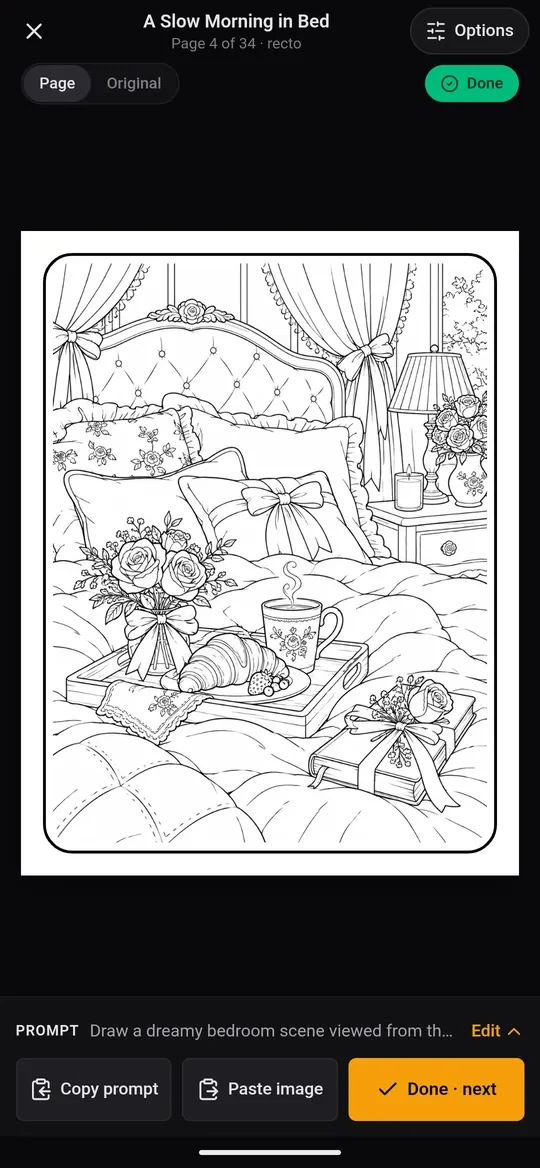
ページビューアー
ページの画像をタップすると、全画面で開きます。
- 左右に スワイプ してページを移動します。
- 下部のバーには プロンプトをコピー、画像を貼り付け、完了 · 次へ があります。最後のボタンは、ページを完了にして次のページに進みます。
- プロンプト には、そのページで描くものが表示されます。編集 をタップすると題材を変更できます。スタイルと印刷サイズは自動で追加されるので、画像の内容だけを書けば十分です。
- ページ | 元画像 で、仕上がったページ(枠と印刷用の処理あり)と描いたままの画像を切り替えます。
- 色付きのラベルはレビューの状態です。タップすると 未レビュー → 完了 → 要修正 の順に切り替わります。
描きながら確認する
デザインタブ上部のチップでページを絞り込めます。すべて、未作成、未レビュー、要修正、完了 です。数ページ描いたらビューアーで確認し、良いものは 完了、残りは 要修正 にしてあとで描き直す、というリズムがおすすめです。
印刷したページを台無しにするポイントをチェックしましょう。閉じていない線(塗り絵の場合)、紛れ込んだ文字、切れてしまった題材、ほかのページと合わないスタイルなどです。
ページの操作
ページを長押しする(または ⋯ をタップする)と、操作の一覧が開きます。
- プロンプトを取得 と 画像を貼り付け
- 未レビュー / 完了 / 要修正
- 題材のみコピー:あなたの説明だけをコピーします。すでにスタイルを知っているチャット向けです
- 名前を変更
- 以前のイラスト:このページに使われたすべての画像です。タップすると元に戻せます。
- 選択:複数のページを選んで、まとめて状態を付けたり、複製したり、削除したりします
- ページを削除(2 回タップします。元に戻すこともできます)
ページのつまみをドラッグすると、本の中での位置を移動できます。
ページを追加する
デザインタブで + をタップします。
- ページをインポート:スマホの画像を、1 枚につき 1 ページで取り込みます。
- ページを挿入:新しいデザイン、空白ページ、または 著作権ページ を、本の好きな位置に入れます。
複数のページをまとめて描く
Promptline か API キーを設定していると(ページの描き方を選ぶをご覧ください)、ページを生成 ボタンが表示されます。対象のページ(未作成、要修正、選択中、すべて)と上限を選び、… ページを生成 をタップします。ページはバックグラウンドで描かれます。進み具合は ジョブ で確認でき、そのあいだにほかの作業を続けられます。
表示を切り替える
グリッド は 1 行に 2 ページを表示します。縦並び は 1 ページずつ大きく表示します。見開き は、印刷される本を開いたときと同じように、表紙を含めて向かい合うページを印刷順に表示します。スマホを横向きにすると、より大きく表示できます。