

本はアプリの中に保存されています。Android では、アプリをアンインストールするとアプリのストレージが削除され、本も一緒に消えます。 ドキュメントなど、自分で選んだバックアップフォルダーはあなたのもので、消えずに残ります。
自動バックアップをオンにする
初回は、KDPify が 本を安全に保管しましょう というシートで確認します。バックアップフォルダーを選択 をタップし、フォルダーを選ぶか作成します(たとえば Documents/KDPify)。以後は、本を変更するとすぐに、その本が本の ZIP としてそこにコピーされます。
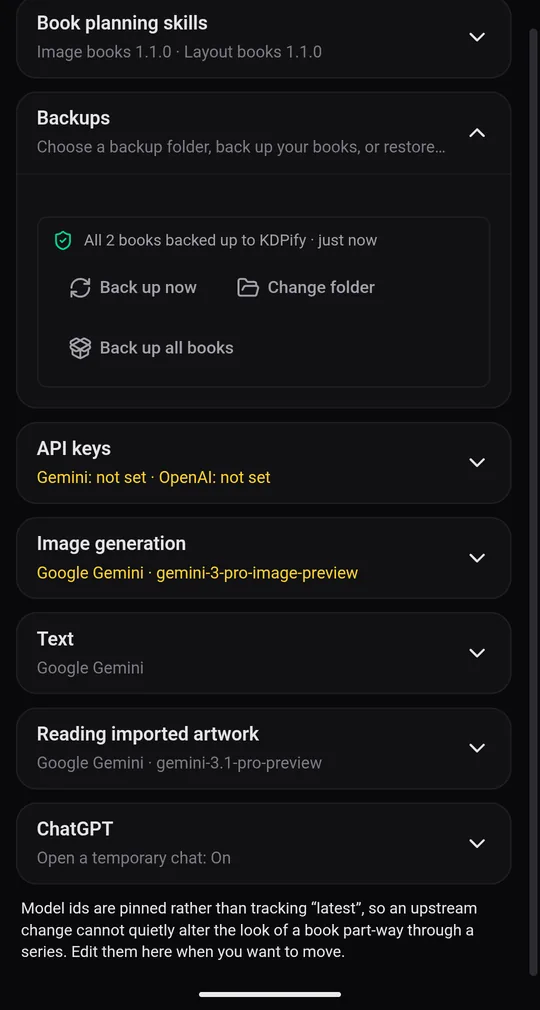
あとから 設定 › バックアップ で設定することもできます。状態の行で、今の状況がわかります。
- 本はバックアップされていません。アプリをアンインストールすると本も削除されます。:まだフォルダーが選ばれていません。
- … 冊すべてを … にバックアップ済み · のあとに経過時間:安全な状態です。
今すぐバックアップ を押すと、すぐにコピーされます。フォルダーを変更 すると、以後のバックアップの保存先が変わります。
再インストール後に復元する
アプリを再インストールした、または新しいスマホを用意した場合は、設定 › バックアップ で 同じフォルダー を選びます。アプリがそこに保存された本を見つけ、復元 を提案します。戻したい本にチェックを入れます。
本を別の端末に移動する
- 1 冊の場合:本の中で エクスポート › 本のバックアップと移行 › 本の ZIP をエクスポート。
- すべての本の場合:設定 › バックアップ › すべての本をバックアップ で 1 つの ZIP に保存します。
移動先の端末(別のスマホ、または Windows 版 KDPify)で、+ 新しい本 › その他のオプション › 本の ZIP をインポート をタップします。本の ZIP にはページ、表紙、設定、フォントが入っていますが、エクスポートした PDF(移動先でもう一度生成してください)やチャットの履歴は含まれません。