

تُحفظ كتبك داخل التطبيق. يحذف Android مساحة تخزين التطبيق عند إلغاء تثبيته، ومعها كتبك. أما مجلد النسخ الاحتياطي الذي تختاره، مثل Documents، فهو ملكك ويبقى.
فعّل النسخ الاحتياطي التلقائي
في المرة الأولى، يسألك KDPify عبر نافذة بعنوان احفظ كتبك بأمان. اضغط اختيار مجلد النسخ واختر مجلدًا أو أنشئ واحدًا (مثلًا Documents/KDPify). من بعدها، يُنسخ كل كتاب إلى هناك كملف ZIP للكتاب بعد لحظات من تعديله.
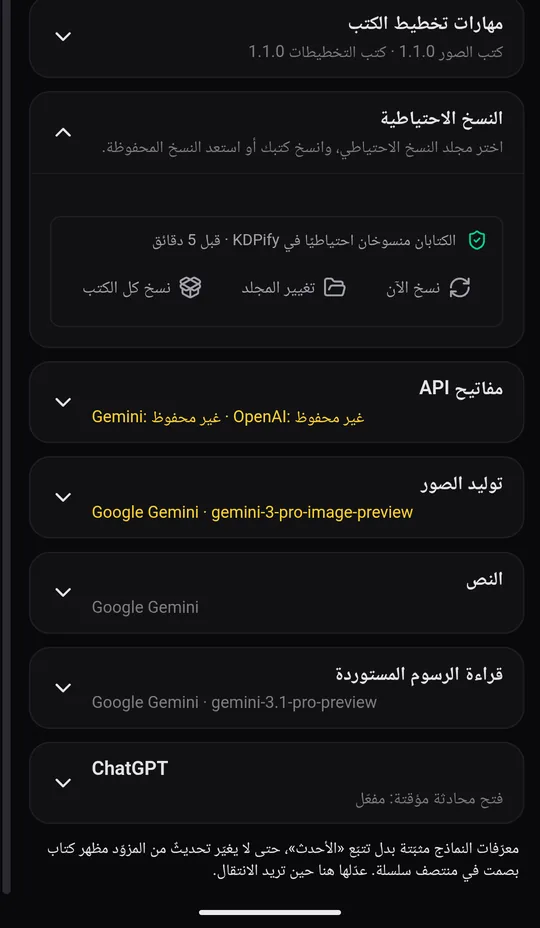
يمكنك أيضًا إعداده لاحقًا من الإعدادات › النسخ الاحتياطية. يخبرك سطر الحالة بوضعك:
- الكتب غير منسوخة احتياطيًا. إلغاء تثبيت التطبيق يحذفها.: لم تختر مجلدًا بعد.
- كل الكتب (…) منسوخة احتياطيًا في … · متبوعًا بالمدة المنقضية: كتبك في أمان.
نسخ الآن ينشئ نسخة فورًا. تغيير المجلد ينقل النسخ القادمة إلى مجلد آخر.
الاستعادة بعد إعادة التثبيت
أعدت تثبيت التطبيق، أو تجهّز هاتفًا جديدًا؟ اختر المجلد نفسه في الإعدادات › النسخ الاحتياطية. يجد التطبيق الكتب المحفوظة هناك ويعرض عليك استعادة. حدّد الكتب التي تريد استرجاعها.
انقل الكتب إلى جهاز آخر
- كتاب واحد: داخل الكتاب، التصدير › نسخ الكتاب احتياطيًا ونقله › تصدير الكتاب ZIP.
- كل الكتب: الإعدادات › النسخ الاحتياطية › نسخ كل الكتب يحفظها في ملف ZIP واحد.
على الجهاز الآخر (هاتف آخر، أو KDPify على Windows)، اضغط + كتاب جديد › خيارات أخرى › استيراد كتاب ZIP. يضم ملف ZIP للكتاب الصفحات والأغلفة والإعدادات والخطوط، لكنه لا يضم ملفات PDF المصدَّرة (أنشئها من جديد هناك) ولا سجل محادثاتك.