

لكل صفحة في كتاب KDPify برومبت: وصف كامل للصورة، يتضمن نمط كتابك ومقاس الطباعة. ولا بد من أداة تحوّل هذا البرومبت إلى صورة. أمامك ثلاثة خيارات، ويمكنك التبديل بينها في أي وقت من الإعدادات › توليد الصور.
1. تطبيق ChatGPT أو Gemini (مجانًا، الخيار الافتراضي)
تنسخ البرومبت، وترسمه في تطبيق ChatGPT أو Gemini، ثم تلصق الصورة في KDPify. لا يكلفك شيئًا فوق ما تدفعه أصلًا للمحادثة (والخطط المجانية تفي بالغرض أيضًا)، ولا يحتاج إلى أي إعداد.
يستغرق الأمر ضغطتين لكل صفحة، وانتظارًا قصيرًا ريثما ترسم المحادثة. إنها أفضل طريقة للبداية، لأنك ترى كل صورة قبل أن تدخل كتابك. يشرح درس ارسم صفحاتك كل خطوة.
2. Promptline (مجانًا)
Promptline تطبيق مجاني من KDPify لنظامي Windows وAndroid. يشغّل البرومبتات نيابةً عنك في حسابك الخاص على ChatGPT أو Gemini. عند اختيار Promptline، يستطيع الكتاب رسم صفحات كثيرة دفعة واحدة: اضغط على توليد الصفحات في تبويب التصاميم، فتصل الصفحات في الخلفية.
لاستخدامه:
- ثبّت Promptline (من احصل على Promptline في الشرائح الترحيبية، أو من صفحة تنزيل Promptline) وسجّل الدخول إلى ChatGPT أو Gemini بداخله.
- في الإعدادات › توليد الصور، اجعل المصدر هو Promptline، واختر المزوّد الافتراضي، ثم اضغط على فحص الاتصال.
- أبقِ Promptline مفتوحًا ومسجّل الدخول أثناء رسم الصفحات.
3. مفتاح API خاص بك (تدفع عن كل صورة)
بمفتاح API من OpenAI أو Google Gemini، يرسم KDPify الصفحة بضغطة واحدة، أو الكتاب كله عبر توليد الصفحات. تدفع لـ OpenAI أو Google عن كل صورة، ويعرض التطبيق التكلفة قبل كل تشغيل. يحتاج هذا الخيار إلى خطة KDPify مدفوعة.
- احصل على مفتاح من platform.openai.com/api-keys (لـ OpenAI) أو aistudio.google.com/apikey (لـ Gemini).
- في الإعدادات › مفاتيح API، الصق المفتاح، واضغط على حفظ، ثم على اختبار.
- في الإعدادات › توليد الصور، اختر مزوّد ذكاء اصطناعي، ثم المزوّد والنموذج والجودة.
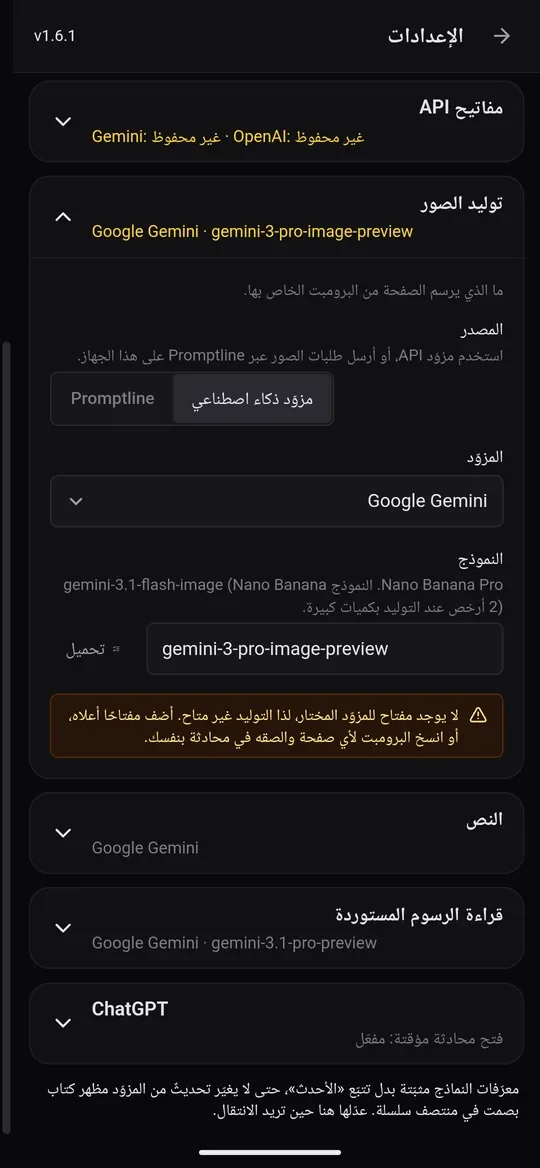
أيها أختار؟
- في بدايتك؟ استخدم تطبيق ChatGPT أو Gemini. إنه مجاني، وترى كل صورة بنفسك.
- تصنع كتبًا كثيرة؟ يرسم Promptline كتبًا كاملة مجانًا، في الخلفية.
- تريد السرعة والتحكم في التكلفة؟ يرسم مفتاح API الصفحة في ثوانٍ ويعرض لك السعر مسبقًا.