

KDPify の本のページには、それぞれ プロンプト があります。本のスタイルや印刷サイズも含めた、画像の詳しい説明です。このプロンプトを画像にする手段が必要で、選択肢は 3 つあります。設定 › 画像生成 でいつでも切り替えられます。
1. ChatGPT や Gemini のアプリ(無料・既定)
プロンプトをコピーし、ChatGPT や Gemini のアプリで描いてもらい、画像を貼り付けて戻します。チャットにすでに払っている料金以外はかからず(無料プランでも使えます)、設定も必要ありません。
1 ページにつき 2 回のタップと、チャットが描くあいだの少しの待ち時間で済みます。すべての画像を本に入れる前に確認できるので、最初はこの方法がおすすめです。手順はページを描くで詳しく紹介しています。
2. Promptline(無料)
Promptline は、Windows と Android 向けの無料の KDPify 製アプリです。あなた自身の ChatGPT や Gemini のアカウントで、プロンプトを代わりに実行してくれます。Promptline を選んでおくと、本のページをまとめて描けます。デザインタブで ページを生成 をタップすると、ページがバックグラウンドで届きます。
使い方:
- Promptline をインストールし(ウェルカムスライドの Promptline を入手、または Promptline のダウンロードページから)、その中で ChatGPT か Gemini にサインインします。
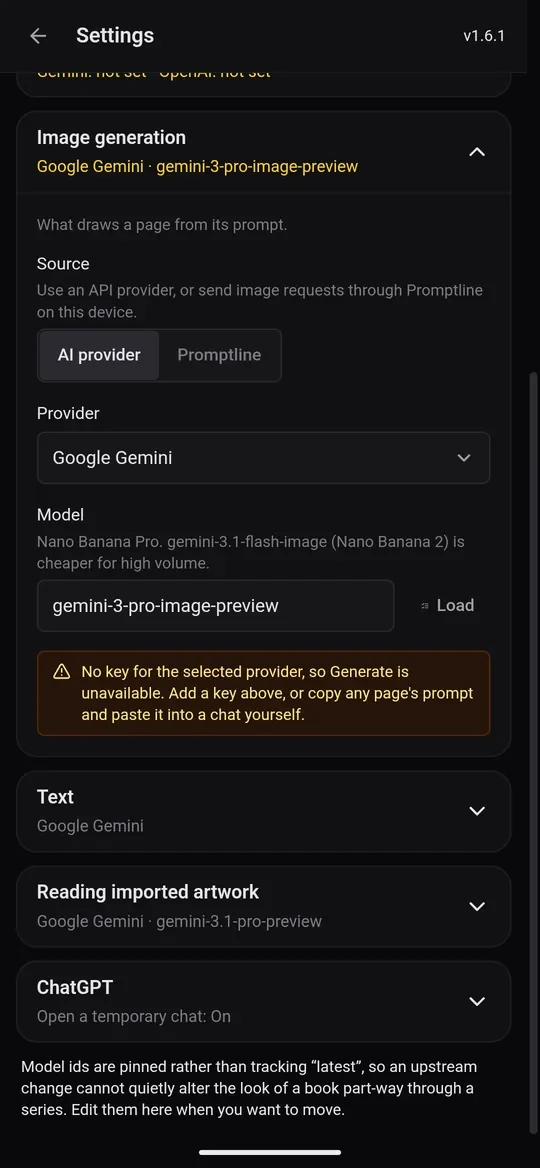
- 設定 › 画像生成 で 生成元 を Promptline にし、既定のプロバイダー を選んで 接続を確認 をタップします。
- ページを描いているあいだは、Promptline を開いてサインインしたままにしておきます。
3. 自分の API キー(画像ごとに課金)
OpenAI または Google Gemini の API キーがあれば、KDPify はワンタップで 1 ページを、ページを生成 で本 1 冊分を描きます。画像ごとに OpenAI または Google に料金を支払い、アプリは実行前に毎回費用を表示します。この方法には KDPify の有料プランが必要です。
- platform.openai.com/api-keys(OpenAI)または aistudio.google.com/apikey(Gemini)でキーを取得します。
- 設定 › API キー でキーを貼り付け、保存 をタップしてから テスト をタップします。
- 設定 › 画像生成 で AI プロバイダー を選び、プロバイダー、モデル、品質を選びます。
どれを選べばいい?
- これから始める方: ChatGPT や Gemini のアプリを使いましょう。無料で、すべての画像を確認できます。
- たくさんの本を作る方: Promptline なら本 1 冊分を無料で、バックグラウンドで描けます。
- スピードと費用の管理を重視する方: API キーなら 1 ページを数秒で描き、料金も事前にわかります。