

KDP のペーパーバックの表紙は、裏表紙、背表紙、表表紙が横につながった 1 枚の画像です。その周りには、断裁で切り落とされる少しの余分(裁ち落とし)が付きます。正確なサイズは判型、用紙、ページ数で決まります。KDPify はそのすべてを計算し、本が変わってもサイズを正しく保ちます。
表紙 タブでは表紙が全画面で表示されます。ピンチで拡大できます。ガイドなし | ガイド で、断裁線、背表紙、安全領域の線の表示を切り替えます。下に並ぶチップをタップすると、各ツールがプレビューの上に開きます。
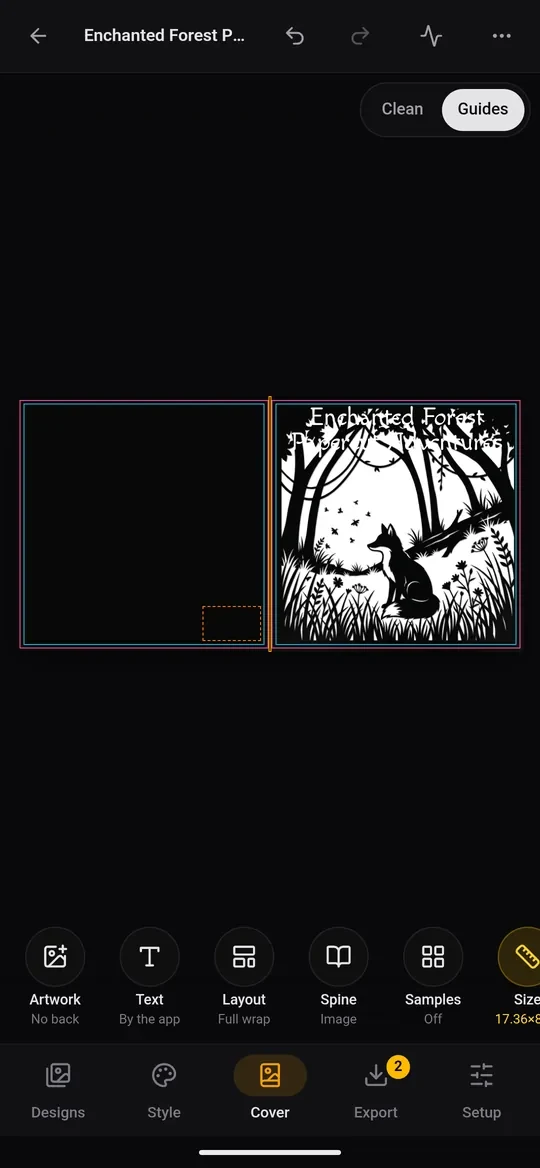
アートワーク:表表紙と裏表紙を描く
アートワーク ツールには、表表紙 の行と 裏表紙 の行があります。各行には次のボタンがあります。
- プロンプト:表紙のプロンプトをコピーするか、ChatGPT や Gemini で開きます。ページとまったく同じ手順です。
- 画像を貼り付け:チャットが描いた画像を貼り付けます。
- 画像を選択:ギャラリーの画像を使います。
Promptline か API キーがあれば、パネルに 表表紙を生成、裏表紙を生成、両方(表表紙から) も表示されます。
プロンプトの横の 編集 をタップすると、表表紙と裏表紙のプロンプト、表紙のスタイル、表表紙に合わせる(裏表紙を表表紙の雰囲気に合わせます)、画像にタイトルを入れるかどうか(タイトルを入れる)を変更できます。
レイアウトガイド は、タイトルと裏表紙のテキストが入る位置を示す画像をチャットに渡し、アートワークにそのための余白を空けてもらう機能です。ガイドをコピーして画像としてチャットに貼り付け、ガイド付きのプロンプトを送信します。
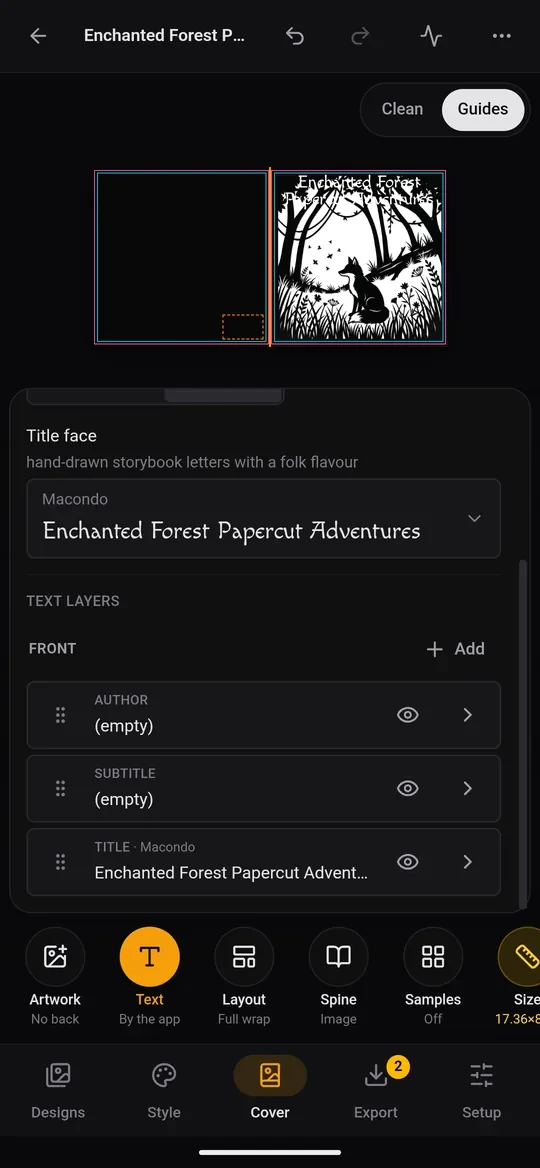
テキスト:タイトル、サブタイトル、著者
テキスト で、文字入れの方法として アプリで を選びます。タイトルの書体 を選び(Google Fonts 全体から検索することもできます)、テキストレイヤーを追加します。タイトル、サブタイトル、著者、キャッチコピー、バッジ、自由な テキスト を、表表紙、裏表紙、背表紙に置けます。各レイヤーにはフォント、サイズ、色、位置があり、読みやすくするための縁取り、影、光彩や、背後に置く図形も設定できます。プレビュー上でレイヤーをドラッグして配置します。
レイアウト、背表紙、サンプル
- レイアウト:全面(ペーパーバック)か 表表紙のみ か、そしてアートワークを裁ち落とし、断裁線、安全領域のどこまで広げるかを選びます。
- 背表紙:背表紙の色(自動で合わせるか、自分で選ぶか)と、裏表紙を画像にするか単色にするかを選びます。
- サンプル:ページの一部を小さなカードとして裏表紙に並べます。塗り絵本の定番です。
- サイズ:表紙全体のサイズ、背幅、300 DPI でのピクセル数を表示します。
- 履歴:表紙に使われたすべての画像です。タップすると元に戻せます。