

La couverture d’un livre broché KDP est une seule image large : la quatrième de couverture, le dos et la couverture avant, plus une petite marge (le fond perdu) tout autour, qui est coupée au massicot. Sa taille exacte dépend du format de coupe, du papier et du nombre de pages. KDPify calcule tout cela et le garde à jour à mesure que votre livre évolue.
L’onglet Couverture affiche votre couverture en plein écran ; pincez pour zoomer. Épuré | Repères affiche ou masque les lignes de coupe, de dos et de zone de sécurité. Les puces du bas ouvrent chaque outil par-dessus l’aperçu.
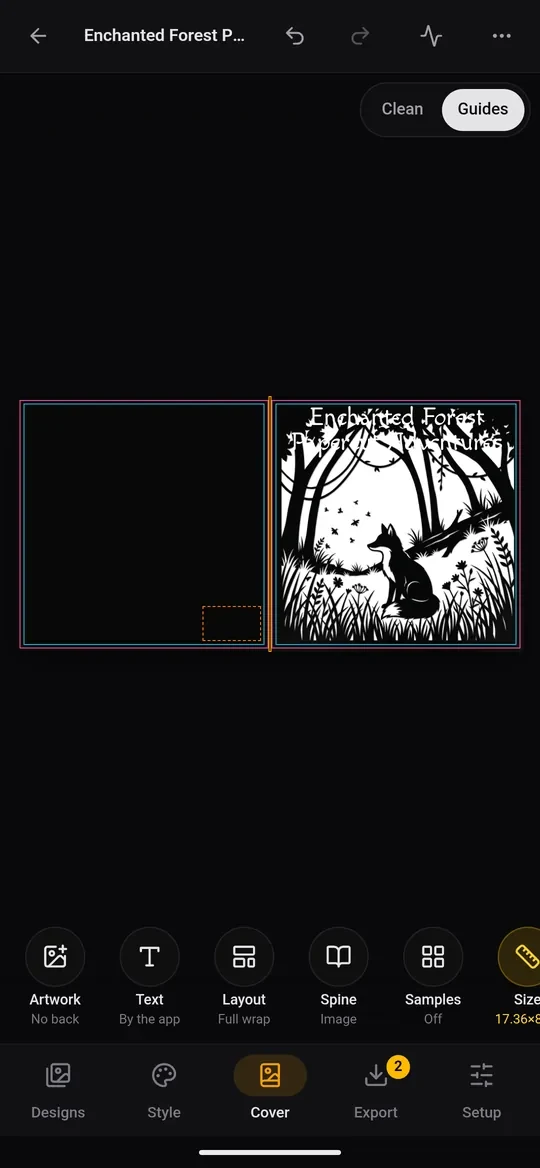
Illustration : dessiner l’avant et l’arrière
L’outil Illustration comporte une ligne pour la Couverture (l’avant) et une pour la Quatrième de couverture. Chaque ligne propose :
- Prompt : copier le prompt de couverture, ou l’ouvrir dans ChatGPT ou Gemini, exactement comme pour une page.
- Coller l’image : coller l’image dessinée par la discussion.
- Choisir une image : utiliser une image de votre galerie.
Avec Promptline ou une clé API, le panneau propose aussi Générer l’avant, Générer l’arrière et Les deux, l’avant d’abord.
Touchez Modifier à côté des prompts pour les changer : les prompts de l’avant et de l’arrière, le Style de couverture, Assortir à l’avant (l’arrière reprend le rendu de l’avant) et si l’image doit inclure le titre (Afficher le titre).
Guide de mise en page donne à la discussion une image qui montre où iront le titre et le texte de la quatrième, pour que l’illustration leur laisse de la place. Copiez le guide, collez-le dans la discussion comme image, puis envoyez le prompt guidé.
Texte : titre, sous-titre et auteur
Dans Texte, choisissez Par l’app pour le lettrage. Choisissez une Police du titre (ou cherchez parmi toutes les Google Fonts), puis ajoutez des calques de texte : Titre, Sous-titre, Auteur, Accroche, Badge ou Texte libre, sur l’avant, l’arrière ou le dos. Chaque calque a sa police, sa taille, sa couleur et sa position, plus un contour, une ombre ou une lueur pour la lisibilité, et une forme facultative en arrière-plan. Faites glisser les calques sur l’aperçu pour les placer.
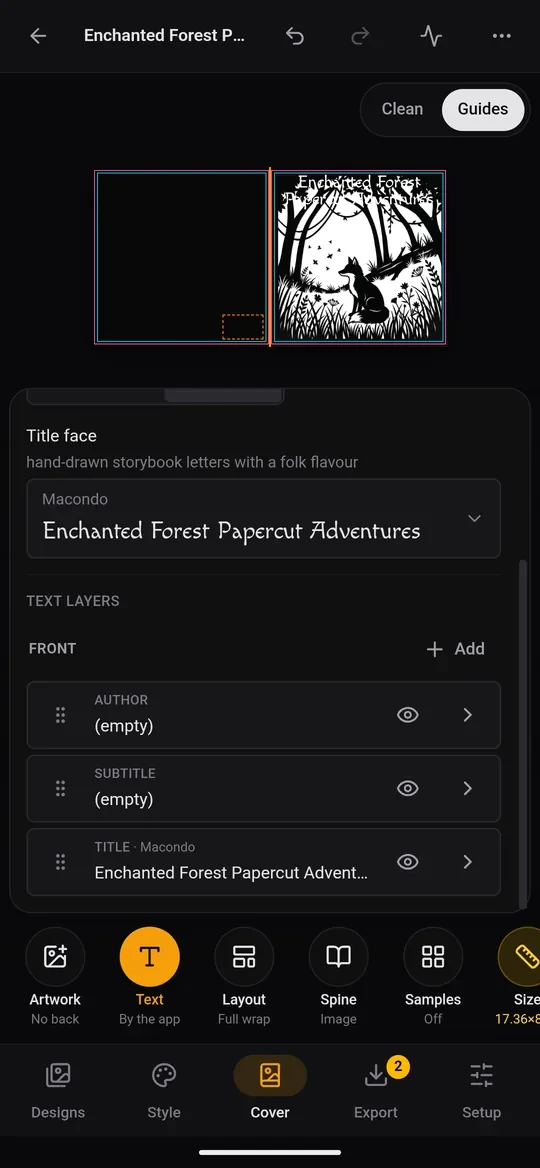
Mise en page, dos et aperçus
- Mise en page : Couverture complète (pour le livre broché) ou Avant seul, et si l’illustration s’étend jusqu’au fond perdu, jusqu’à la coupe ou jusqu’à la zone de sécurité.
- Dos : la couleur du dos (assortie automatiquement ou choisie), et si l’arrière est l’image ou une couleur unie.
- Aperçus : afficher quelques-unes de vos pages sous forme de petites vignettes sur la quatrième de couverture, un classique des livres de coloriage.
- Taille : la taille totale de la couverture, la largeur du dos et le nombre de pixels à 300 DPI.
- Historique : toutes les images qu’a eues la couverture. Touchez-en une pour la rétablir.