

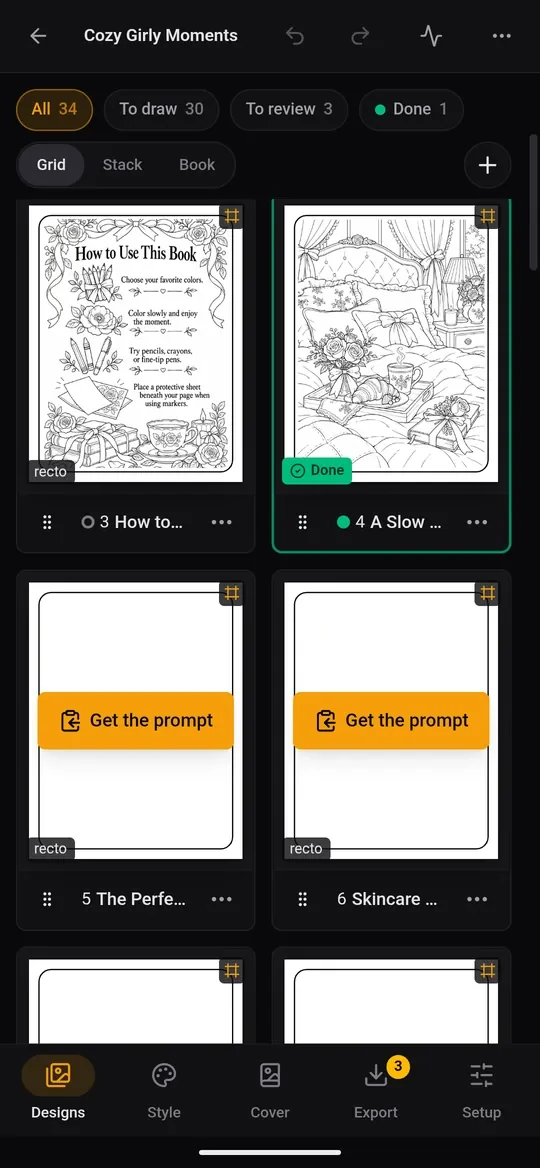
Les pages de votre livre se trouvent dans l’onglet Dessins. Chaque carte correspond à une page. Une page pas encore dessinée affiche un grand bouton Obtenir le prompt sur une feuille blanche.
Dessiner une page en deux touches
- Touchez Obtenir le prompt sur une page. Une fenêtre vous demande quoi faire du prompt :
- Ouvrir dans ChatGPT ouvre l’app ChatGPT avec le prompt prêt à envoyer.
- Ouvrir dans Gemini ouvre l’app Gemini (ou son site web, où vous collez le prompt vous-même).
- Copier se contente de le copier, pour toute autre app.
- Envoyez le prompt et attendez l’image.
- Copiez l’image : appuyez longuement dessus dans la discussion, puis choisissez Copier.
- Revenez dans KDPify et touchez Coller l’image. L’image est ajustée à la page, au format d’impression.
La visionneuse de pages
Touchez l’image d’une page pour l’ouvrir en plein écran.
- Balayez vers la gauche ou la droite pour passer d’une page à l’autre.
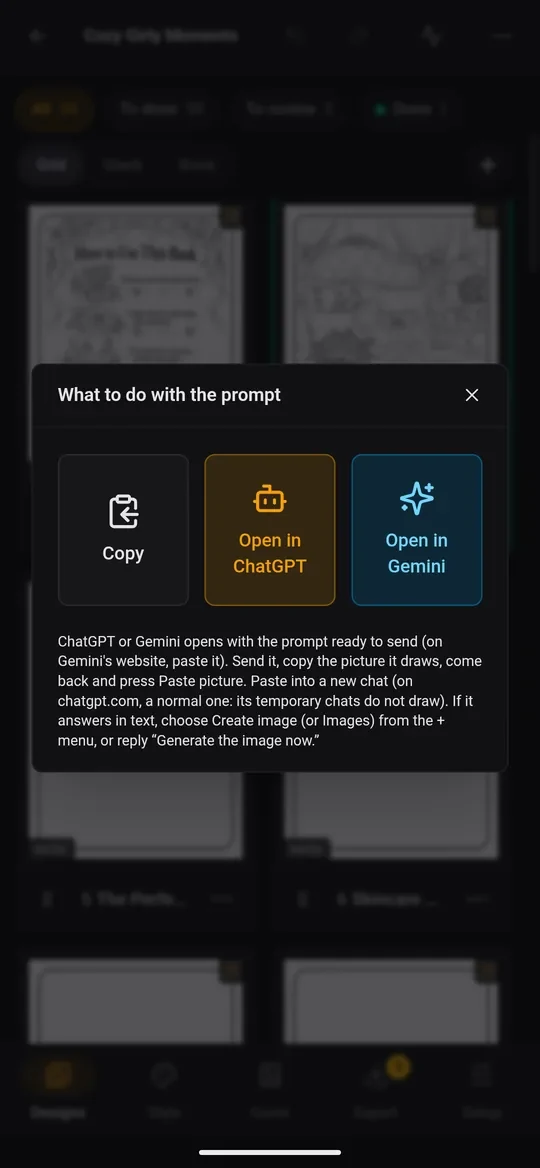
- La barre du bas propose Copier le prompt, Coller l’image et Terminé · suivante, qui marque la page comme terminée et passe à la suivante.
- PROMPT montre ce que la page demande. Touchez Modifier pour changer le sujet. Le style et le format d’impression sont ajoutés pour vous : décrivez seulement l’image.
- Page | Original bascule entre la page finale (avec bordure et traitement pour l’impression) et l’image telle qu’elle a été dessinée.
- La pastille colorée indique l’état de vérification. Touchez-la pour passer de Non vérifié → Terminé → À retravailler.
Vérifier au fur et à mesure
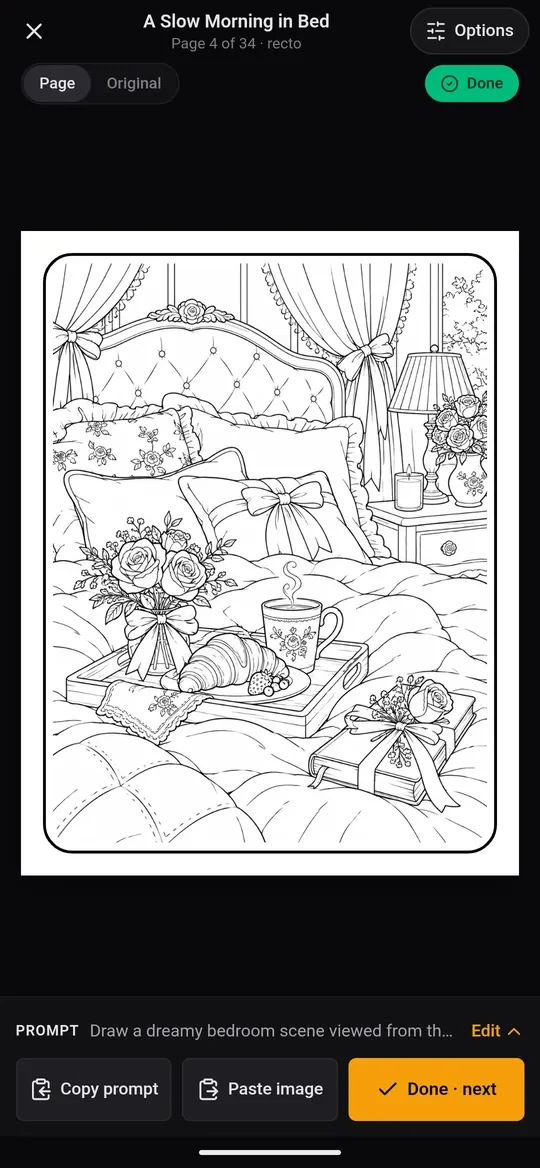
Les puces en haut de l’onglet Dessins filtrent les pages : Toutes, À dessiner, À vérifier, À retravailler et Terminées. Un bon rythme consiste à dessiner quelques pages, à les contrôler dans la visionneuse, à marquer les bonnes comme Terminé et à signaler les autres À retravailler, pour les redessiner plus tard.
Cherchez ce qui gâche une page imprimée : des traits qui ne se referment pas (pour le coloriage), du texte parasite, des sujets coupés et un style qui ne correspond pas aux autres pages.
Actions sur une page
Appuyez longuement sur une page (ou touchez son ⋯) pour afficher ses actions :
- Obtenir le prompt et Coller l’image
- Non vérifié / Terminé / À retravailler
- Copier le sujet seul : uniquement votre description, pour une discussion qui connaît déjà le style
- Renommer
- Dessins précédents : toutes les images qu’a eues cette page. Touchez-en une pour la rétablir.
- Sélectionner : choisissez plusieurs pages pour les marquer, les dupliquer ou les supprimer ensemble
- Supprimer la page (touchez deux fois ; vous pouvez annuler)
Faites glisser une page par sa poignée pour la déplacer dans le livre.
Ajouter des pages
Touchez + dans l’onglet Dessins :
- Importer des pages : des images de votre téléphone, une par page.
- Insérer une page : un nouveau dessin, une page blanche ou une page de copyright, n’importe où dans le livre.
Dessiner plusieurs pages d’un coup
Une fois Promptline ou une clé API configuré (voir Choisir comment vos pages sont dessinées), un bouton Générer les pages apparaît. Choisissez quelles pages (pas encore dessinées, à retravailler, sélectionnées ou toutes) et une limite, puis touchez Générer … pages. Les pages sont dessinées en arrière-plan. Suivez-les dans Tâches, et continuez à travailler sur autre chose.
Changer de vue
Grille affiche deux pages par ligne. Liste affiche une page à la fois, en plus grand. Livre affiche les pages en vis-à-vis dans l’ordre d’impression, avec les couvertures, exactement comme le livre imprimé s’ouvrira. Tournez le téléphone à l’horizontale pour une vue plus grande.