

Halaman-halaman buku Anda ada di tab Desain. Setiap kartu adalah satu halaman. Halaman yang belum digambar menampilkan tombol besar Ambil prompt di atas kertas kosong.
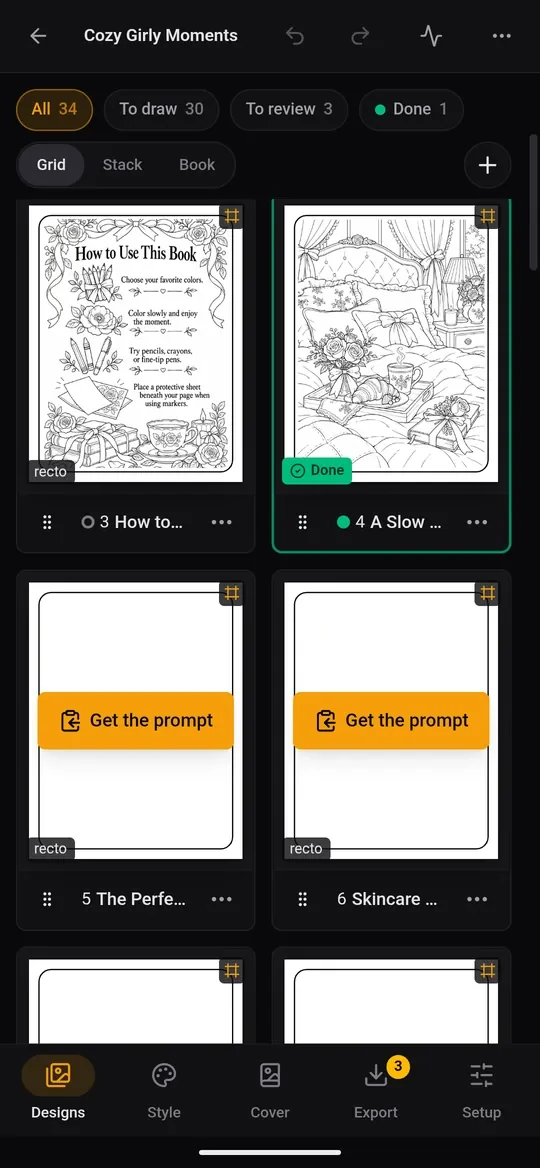
Gambar satu halaman dengan dua ketukan
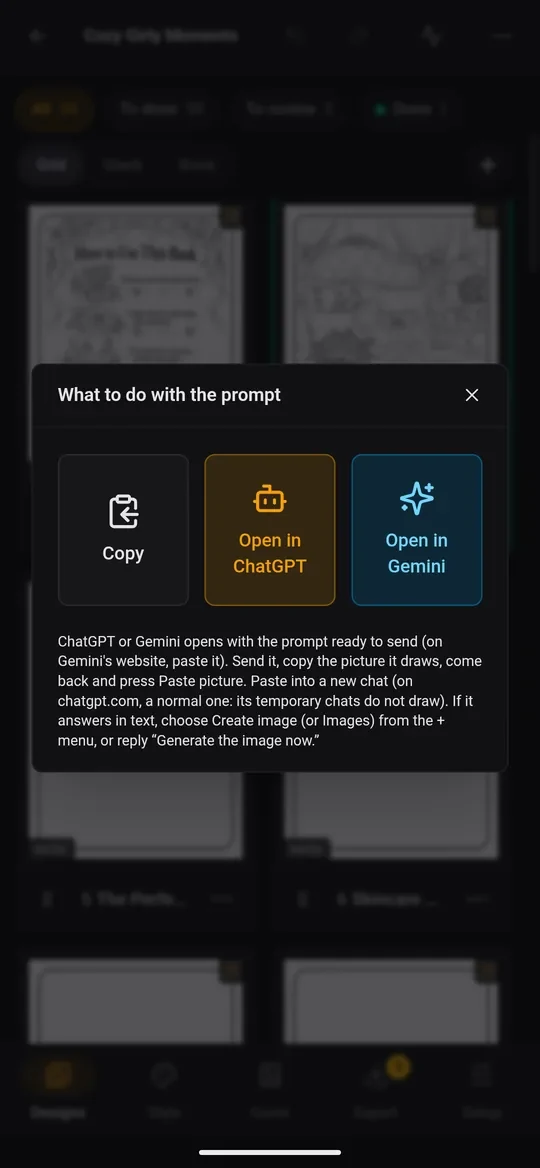
- Ketuk Ambil prompt pada sebuah halaman. Sebuah dialog menanyakan apa yang ingin dilakukan dengan prompt-nya:
- Buka di ChatGPT membuka aplikasi ChatGPT dengan prompt yang siap dikirim.
- Buka di Gemini membuka aplikasi Gemini (atau situs webnya, tempat Anda menempel prompt sendiri).
- Salin hanya menyalinnya, untuk aplikasi lain.
- Kirim prompt-nya dan tunggu gambarnya.
- Salin gambarnya: tekan lama gambar di chat, lalu pilih Copy (Salin).
- Kembali ke KDPify dan ketuk Tempel gambar. Gambar disesuaikan dengan halaman, dalam ukuran cetak.
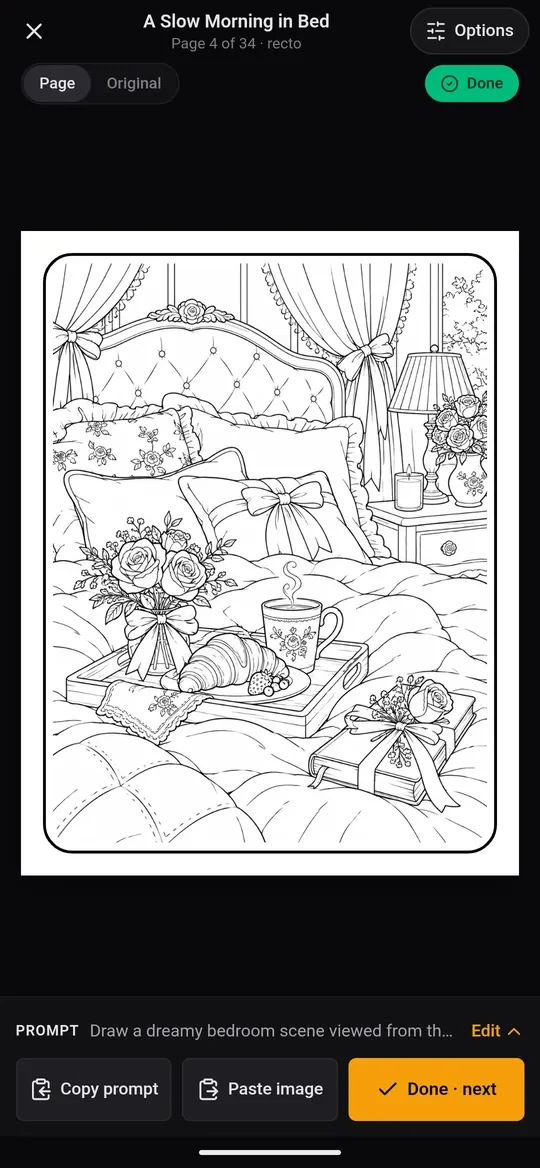
Penampil halaman
Ketuk gambar halaman mana pun untuk membukanya dalam layar penuh.
- Geser ke kiri atau kanan untuk berpindah antarhalaman.
- Bilah bawah berisi Salin prompt, Tempel gambar, dan Selesai · berikutnya, yang menandai halaman sebagai selesai lalu melompat ke halaman berikutnya.
- PROMPT menunjukkan apa yang diminta halaman itu. Ketuk Edit untuk mengubah subjeknya. Gaya dan ukuran cetak ditambahkan otomatis, jadi cukup deskripsikan gambarnya.
- Halaman | Asli beralih antara halaman jadi (dengan bingkai dan pemrosesan cetak) dan gambar sebagaimana digambar.
- Label berwarna menunjukkan status tinjauan. Ketuk untuk berganti Belum ditinjau → Selesai → Perlu diperbaiki.
Tinjau sambil jalan
Chip di bagian atas tab Desain menyaring halaman: Semua, Perlu digambar, Perlu ditinjau, Perlu diperbaiki, dan Selesai. Ritme yang baik: gambar beberapa halaman, periksa di penampil, tandai yang bagus sebagai Selesai, dan tandai sisanya Perlu diperbaiki untuk digambar ulang nanti.
Perhatikan hal-hal yang merusak halaman cetak: garis yang tidak tertutup (untuk buku mewarnai), teks nyasar, subjek yang terpotong, dan gaya yang tidak sama dengan halaman lain.
Tindakan halaman
Tekan lama sebuah halaman (atau ketuk ⋯-nya) untuk melihat tindakannya:
- Ambil prompt dan Tempel gambar
- Belum ditinjau / Selesai / Perlu diperbaiki
- Salin subjek saja: hanya deskripsi Anda, untuk chat yang sudah mengenal gayanya
- Ganti nama
- Gambar sebelumnya: semua gambar yang pernah dimiliki halaman ini. Ketuk salah satunya untuk memakainya lagi.
- Pilih: pilih beberapa halaman untuk ditandai, diduplikat, atau dihapus sekaligus
- Hapus halaman (ketuk dua kali; bisa diurungkan)
Seret halaman dari pegangannya untuk memindahkannya di dalam buku.
Tambah halaman
Ketuk + di tab Desain:
- Impor halaman: gambar dari ponsel Anda, masing-masing satu halaman.
- Sisipkan halaman: desain baru, halaman kosong, atau halaman hak cipta, di mana saja dalam buku.
Gambar banyak halaman sekaligus
Jika Promptline atau API key sudah disiapkan (lihat Pilih cara menggambar halaman buku Anda), muncul tombol Buat halaman. Pilih halaman mana (yang belum digambar, yang perlu diperbaiki, yang terpilih, atau semua) dan batasnya, lalu ketuk Buat … halaman. Halaman digambar di latar belakang. Pantau di Tugas, dan lanjutkan pekerjaan lain.
Ganti tampilan
Kisi menampilkan dua halaman per baris. Tumpuk menampilkan satu halaman sekaligus, lebih besar. Buku menampilkan halaman berhadapan sesuai urutan cetak, lengkap dengan sampulnya, persis seperti saat buku cetaknya dibuka. Miringkan ponsel untuk tampilan yang lebih besar.