Mengisi formulir KDP secara manual cukup memakan waktu. KDPify bisa melakukannya untuk Anda: Terbitkan dengan KDP menyerahkan buku Anda ke ekstensi browser kecil, yaitu KDP Helper. Di browser Anda, saat masuk ke akun KDP Anda sendiri, ekstensi ini:
- mengisi detail paperback: judul, subjudul, penulis, deskripsi, kata kunci, bahasa, dan klasifikasi buku;
- memilih kategori Anda;
- mengatur opsi cetak: ukuran potong, kertas, bleed, dan lapisan sampul;
- mengunggah PDF interior dan PDF sampul;
- lalu berhenti di harga agar Anda bisa memeriksa semuanya dan menekan Publish sendiri, atau menerbitkan untuk Anda jika Anda memilihnya.
Semua yang diketiknya berasal dari Ekspor › Listing KDP buku tersebut, listing yang sama dengan yang bisa Anda salin secara manual di Cara menerbitkan buku paperback di KDP secara manual. Penerbitan otomatis memerlukan paket berbayar.

Instal di ponsel (Android)
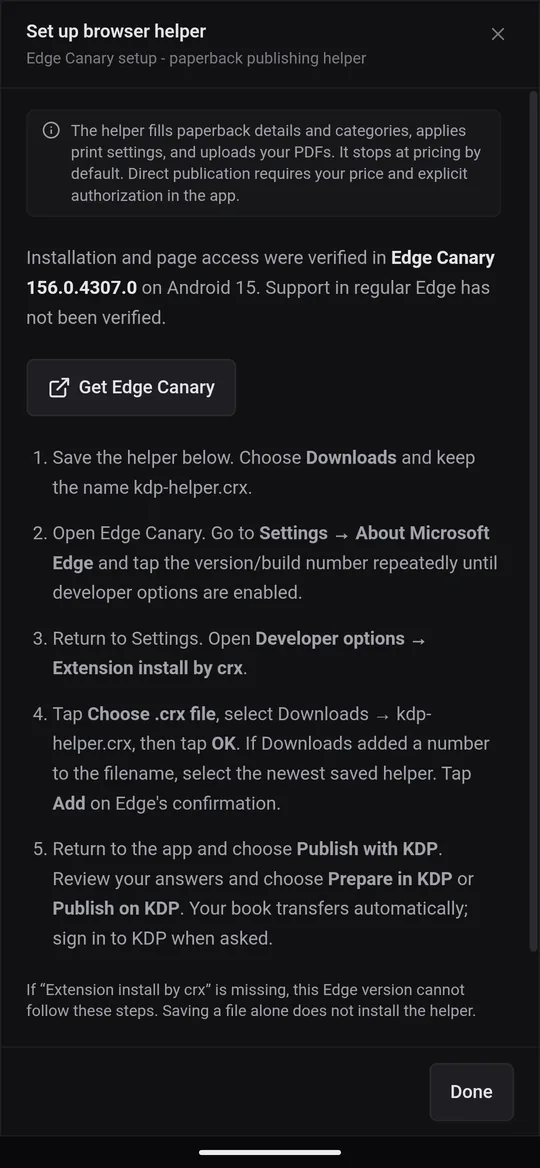
Di Android, helper berjalan di Edge Canary, versi uji coba gratis dari Microsoft Edge yang bisa menginstal ekstensi. Di dalam buku, buka Ekspor › Listing KDP lalu ketuk Siapkan helper browser. Langkah-langkahnya juga ditampilkan di sana:
- Ketuk Dapatkan Edge Canary dan instal dari Play Store.
- Ketuk Simpan helper browser. Pilih Downloads dan biarkan namanya kdp-helper.crx.
- Buka Edge Canary. Masuk ke Settings › About Microsoft Edge (Pengaturan › Tentang Microsoft Edge) dan ketuk nomor versinya beberapa kali sampai opsi pengembang aktif.
- Kembali ke Settings lalu buka Developer options › Extension install by crx (opsi pengembang › instal ekstensi dari crx).
- Ketuk Choose .crx file (pilih file .crx), pilih kdp-helper.crx di Downloads, lalu ketuk OK. Ketuk Add (tambahkan) saat Edge meminta konfirmasi.
Instal di komputer (Edge atau Chrome)
Dengan KDPify untuk Windows, penerbitan membuka Microsoft Edge, atau Google Chrome jika Edge tidak terinstal. Instal helper di browser tersebut. Browser default Anda tidak berpengaruh. Di dalam buku, buka Ekspor › Listing KDP lalu klik Siapkan helper browser:
- Klik Siapkan folder ekstensi. KDPify membuat folder kdp-helper dan membukanya di File Explorer.
- Di browser, buka halaman ekstensi: ketik edge://extensions di Edge atau chrome://extensions di Chrome (Salin alamat ekstensi Edge dan Salin alamat ekstensi Chrome menyalinnya untuk Anda). Aktifkan Developer mode (mode pengembang).
- Pilih Load unpacked (muat ekstensi yang belum dikemas) lalu pilih folder kdp-helper. Salin path folder memberi Anda lokasinya untuk ditempel ke pemilih folder.
- Pastikan KDP Helper aktif. Hapus salinan lama yang nonaktif.
Terbitkan buku dengan helper
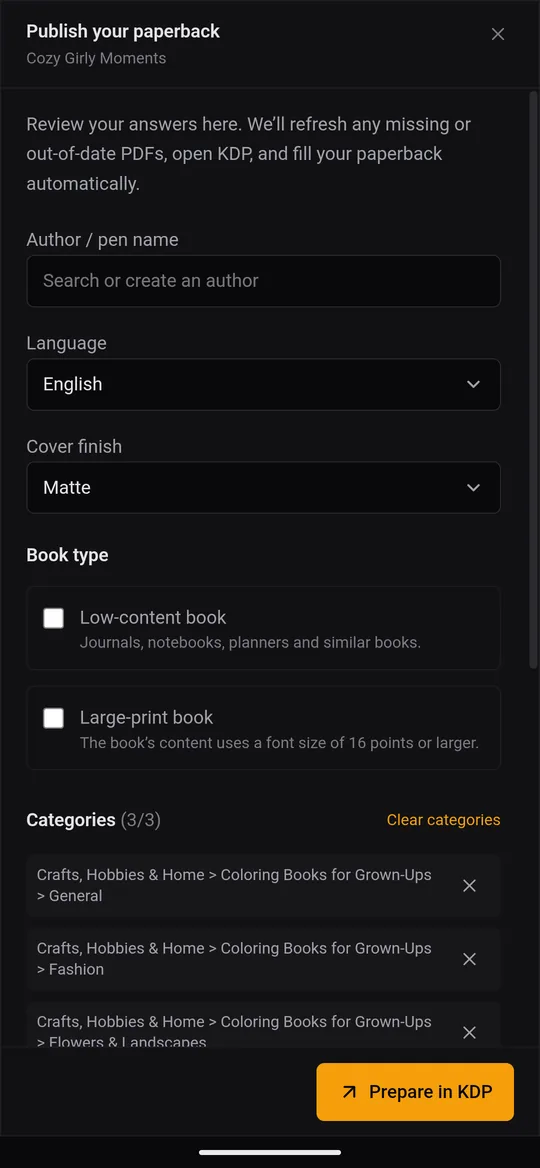
- Di dalam buku, buka Ekspor › Listing KDP lalu ketuk Terbitkan dengan KDP.
- Periksa jawabannya: Penulis / nama pena, Bahasa, Lapisan sampul (Doff (Matte) atau Glossy), apakah ini Buku low-content atau Buku cetak besar, dan Kategori: cari sebuah topik lalu pilih 1 sampai 3.
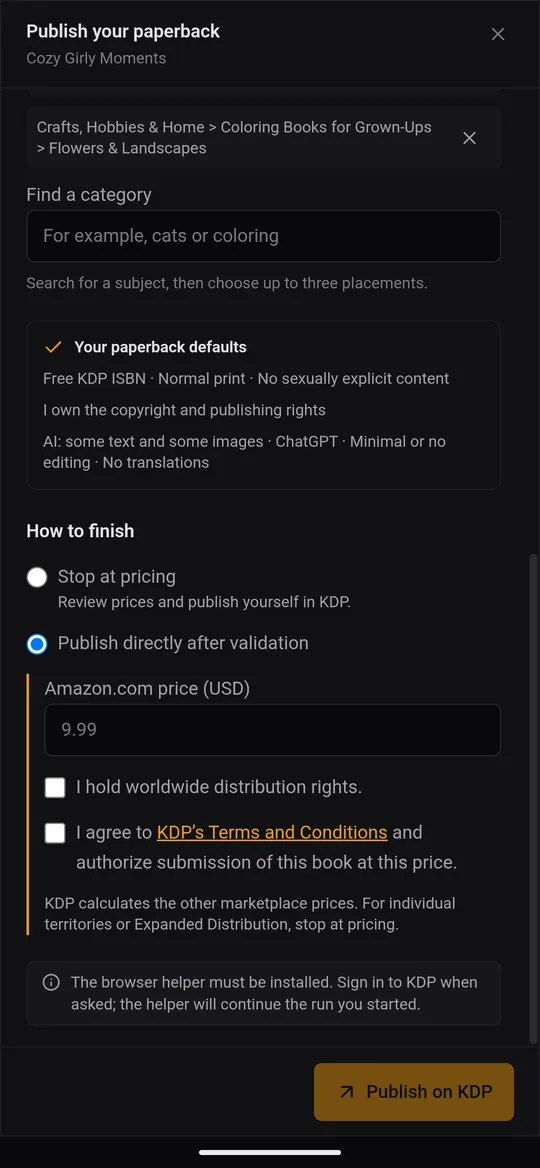
- Di bagian Cara menyelesaikan, pilih:
- Berhenti di harga (disarankan): helper berhenti di halaman harga KDP. Anda meninjau harga dan menekan Publish sendiri.
- Terbitkan langsung setelah validasi: masukkan Harga Amazon.com (USD), konfirmasi bahwa Anda memegang hak distribusi seluruh dunia, dan setujui Syarat dan Ketentuan KDP. Helper lalu menerbitkan buku untuk Anda. KDP menghitung harga di marketplace lain dari harga tersebut.
- Ketuk Siapkan di KDP (atau Terbitkan di KDP). KDPify membuat ulang PDF yang belum ada atau kedaluwarsa, lalu membuka browser dengan buku Anda.
- Masuk ke KDP jika diminta; helper melanjutkan proses yang Anda mulai. Biarkan KDPify tetap terbuka sampai pemindahan selesai.
Ringkasan Default paperback Anda menunjukkan apa yang dijawab helper untuk Anda: ISBN KDP gratis (atau tanpa ISBN untuk buku low-content, karena KDP tidak menyediakannya), pernyataan hak, deklarasi konten, dan pengungkapan AI. Bacalah sekali agar Anda tahu apa yang dikirimkan.