Điền các biểu mẫu của KDP bằng tay khá mất thời gian. KDPify có thể làm việc đó thay bạn: Xuất bản với KDP chuyển cuốn sách của bạn cho một tiện ích trình duyệt nhỏ, KDP Helper (trình trợ giúp KDP). Trong trình duyệt của bạn, khi đã đăng nhập tài khoản KDP của chính bạn, nó sẽ:
- điền thông tin sách bìa mềm: tiêu đề, phụ đề, tác giả, mô tả, từ khóa, ngôn ngữ và phân loại sách;
- chọn danh mục cho bạn;
- đặt các tùy chọn in: khổ sách, loại giấy, tràn lề (bleed) và hoàn thiện bìa;
- tải lên PDF ruột sách và PDF bìa;
- rồi dừng ở bước định giá để bạn kiểm tra mọi thứ và tự nhấn Publish (Xuất bản), hoặc xuất bản thay bạn nếu bạn chọn như vậy.
Mọi thứ nó nhập đều lấy từ Xuất › Listing KDP của cuốn sách, chính là listing bạn có thể sao chép bằng tay trong Xuất bản sách bìa mềm trên Amazon KDP theo cách thủ công. Tự động xuất bản cần gói trả phí.

Cài trên điện thoại (Android)
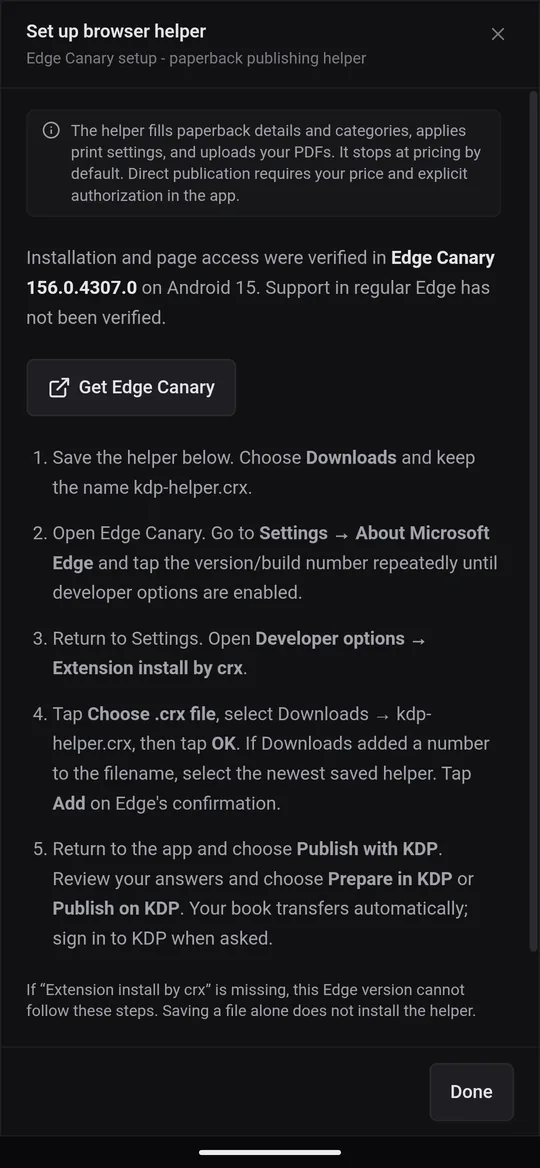
Trên Android, trình trợ giúp chạy trong Edge Canary, một phiên bản thử nghiệm miễn phí của Microsoft Edge có thể cài tiện ích. Trong sách, mở Xuất › Listing KDP và nhấn Thiết lập trình trợ giúp trình duyệt. Các bước cũng được hiển thị ở đó:
- Nhấn Tải Edge Canary và cài nó từ Play Store.
- Nhấn Lưu trình trợ giúp trình duyệt. Chọn Downloads và giữ tên kdp-helper.crx.
- Mở Edge Canary. Vào Settings › About Microsoft Edge (Cài đặt › Giới thiệu về Microsoft Edge) và nhấn vào số phiên bản vài lần cho đến khi tùy chọn nhà phát triển được bật.
- Quay lại Settings và mở Developer options › Extension install by crx (Tùy chọn nhà phát triển › Cài tiện ích từ tệp crx).
- Nhấn Choose .crx file (chọn tệp .crx), chọn kdp-helper.crx trong Downloads, rồi nhấn OK. Nhấn Add (Thêm) khi Edge yêu cầu xác nhận.
Cài trên máy tính (Edge hoặc Chrome)
Với KDPify cho Windows, việc xuất bản sẽ mở Microsoft Edge, hoặc Google Chrome nếu chưa cài Edge. Hãy cài trình trợ giúp trong trình duyệt đó. Trình duyệt mặc định của bạn không ảnh hưởng gì. Trong sách, mở Xuất › Listing KDP và nhấn Thiết lập trình trợ giúp trình duyệt:
- Nhấn Chuẩn bị thư mục tiện ích. KDPify tạo thư mục kdp-helper và mở nó trong File Explorer.
- Trong trình duyệt, mở trang tiện ích: gõ edge://extensions trong Edge hoặc chrome://extensions trong Chrome (Sao chép địa chỉ tiện ích của Edge và Sao chép địa chỉ tiện ích của Chrome sẽ sao chép giúp bạn). Bật Developer mode (chế độ nhà phát triển).
- Chọn Load unpacked (tải tiện ích đã giải nén) và chọn thư mục kdp-helper. Sao chép đường dẫn thư mục cho bạn vị trí của nó để dán vào hộp chọn thư mục.
- Kiểm tra rằng KDP Helper đã được bật. Gỡ mọi bản cũ đã tắt.
Xuất bản một cuốn sách với trình trợ giúp
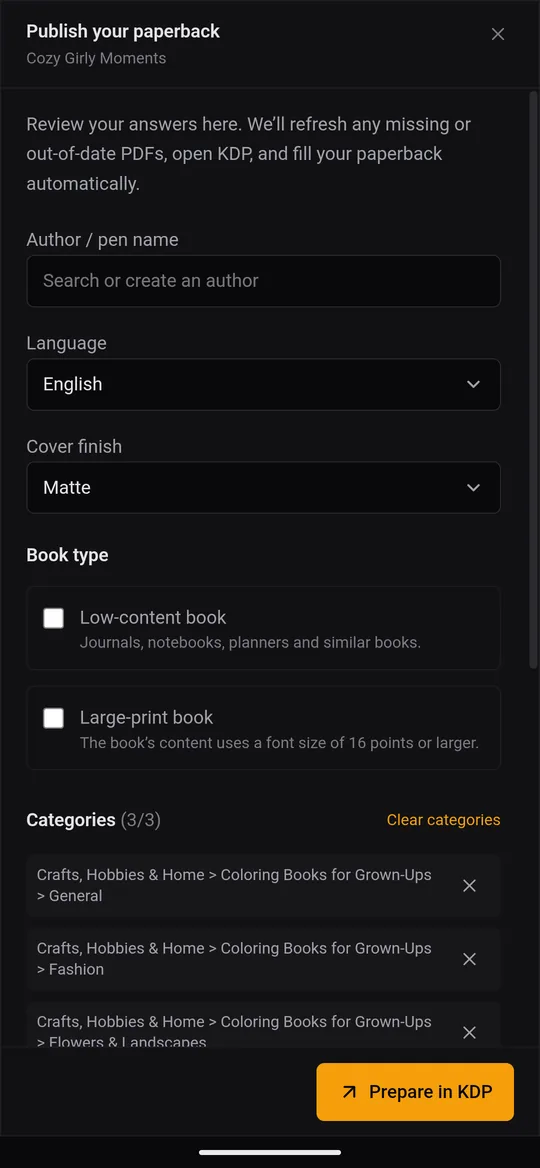
- Trong sách, mở Xuất › Listing KDP và nhấn Xuất bản với KDP.
- Kiểm tra các câu trả lời: Tác giả / bút danh, Ngôn ngữ, Hoàn thiện bìa (Mờ (matte) hoặc Bóng (glossy)), sách có phải Sách ít nội dung (low-content) hay Sách chữ lớn không, và Danh mục: tìm một chủ đề rồi chọn từ 1 đến 3.
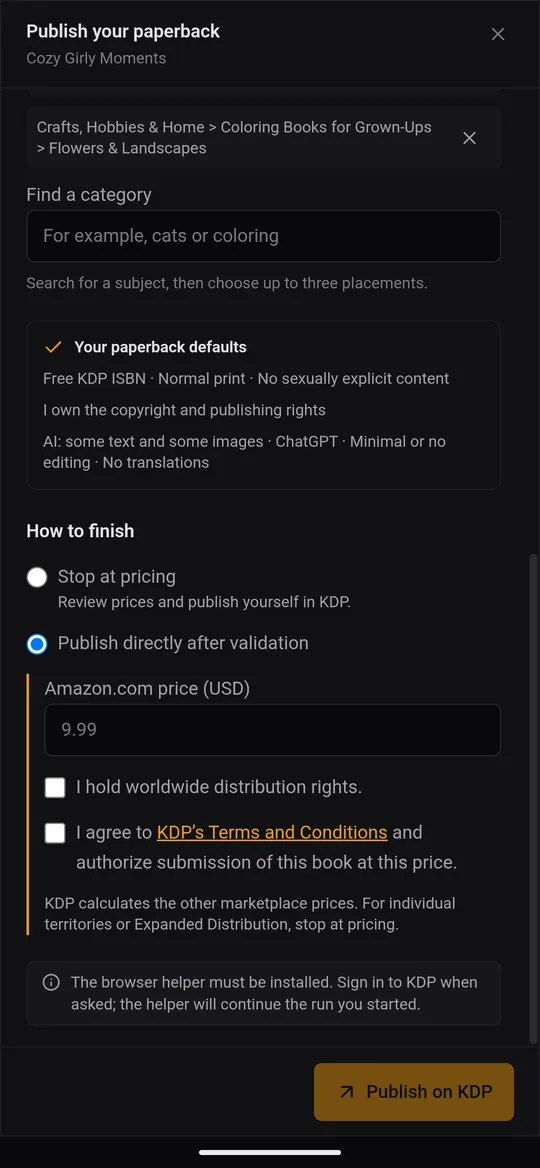
- Trong Cách hoàn tất, chọn:
- Dừng ở bước định giá (khuyên dùng): trình trợ giúp dừng ở trang định giá của KDP. Bạn xem lại giá và tự nhấn Publish.
- Xuất bản trực tiếp sau khi kiểm tra: nhập Giá trên Amazon.com (USD), xác nhận bạn có quyền phân phối toàn cầu, và đồng ý với Điều khoản và Điều kiện của KDP. Sau đó trình trợ giúp sẽ xuất bản sách thay bạn. KDP tự tính giá ở các thị trường khác dựa trên giá này.
- Nhấn Chuẩn bị trên KDP (hoặc Xuất bản trên KDP). KDPify tạo lại mọi tệp PDF còn thiếu hoặc đã cũ, rồi mở trình duyệt cùng cuốn sách của bạn.
- Đăng nhập KDP nếu được yêu cầu; trình trợ giúp sẽ tiếp tục lượt chạy bạn đã bắt đầu. Giữ KDPify mở cho đến khi quá trình chuyển hoàn tất.
Phần tóm tắt Mặc định Paperback của bạn cho thấy những gì trình trợ giúp trả lời thay bạn: ISBN KDP miễn phí (hoặc không có ISBN với sách ít nội dung, vì KDP không cấp cho loại này), tuyên bố về quyền, khai báo nội dung và khai báo AI. Hãy đọc qua một lần để biết những gì được gửi đi.