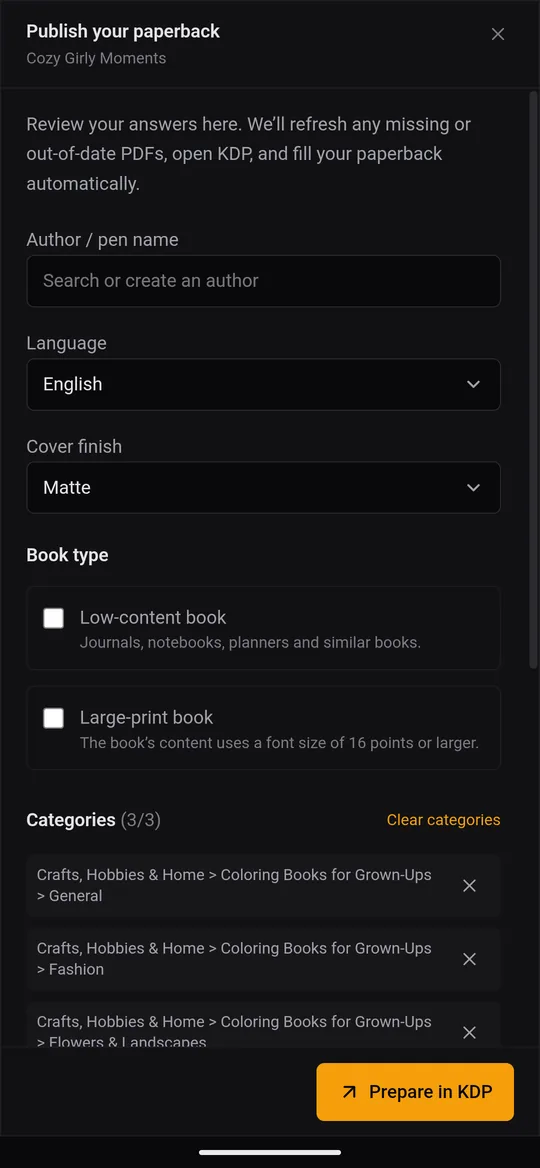
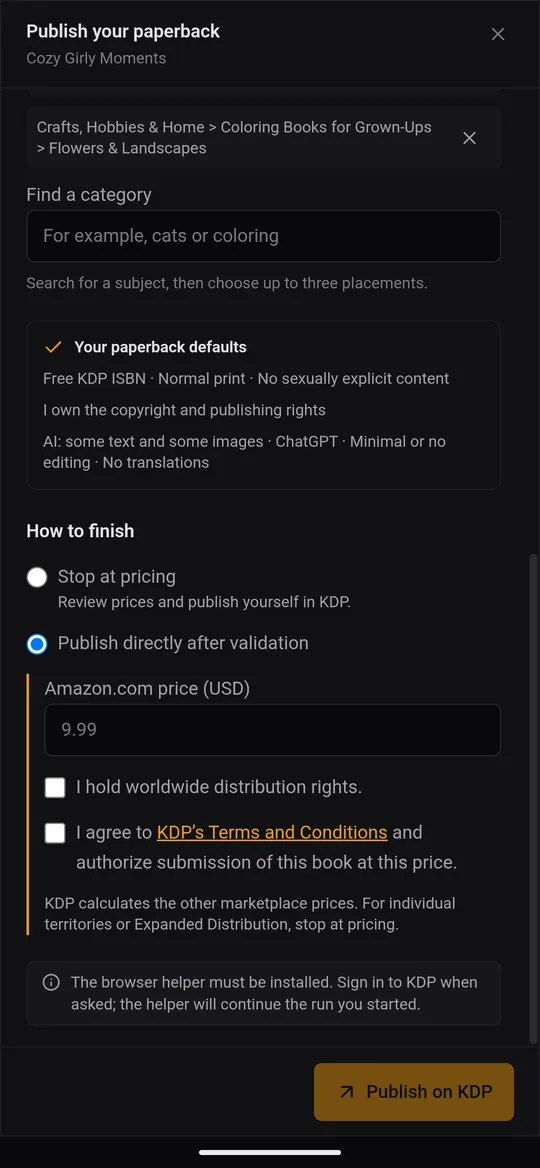
Compilare a mano i moduli di KDP richiede tempo. KDPify può farlo per te: Pubblica con KDP passa il tuo libro a una piccola estensione del browser, il KDP Helper. Nel tuo browser, con l'accesso al tuo account KDP, l'helper:
- compila i dettagli del paperback: titolo, sottotitolo, autore, descrizione, parole chiave, lingua e classificazione del libro;
- sceglie le tue categorie;
- imposta le opzioni di stampa: formato, carta, bleed (stampa al vivo) e finitura della copertina;
- carica i PDF dell'interno e della copertina;
- poi si ferma ai prezzi, così controlli tutto e premi Publish tu stesso, oppure pubblica al posto tuo se scegli così.
Tutto ciò che scrive viene da Esporta › Scheda KDP del libro, la stessa scheda che puoi copiare a mano in Pubblica il tuo paperback su Amazon KDP a mano. La pubblicazione automatica richiede un piano a pagamento.

Installalo sul telefono (Android)
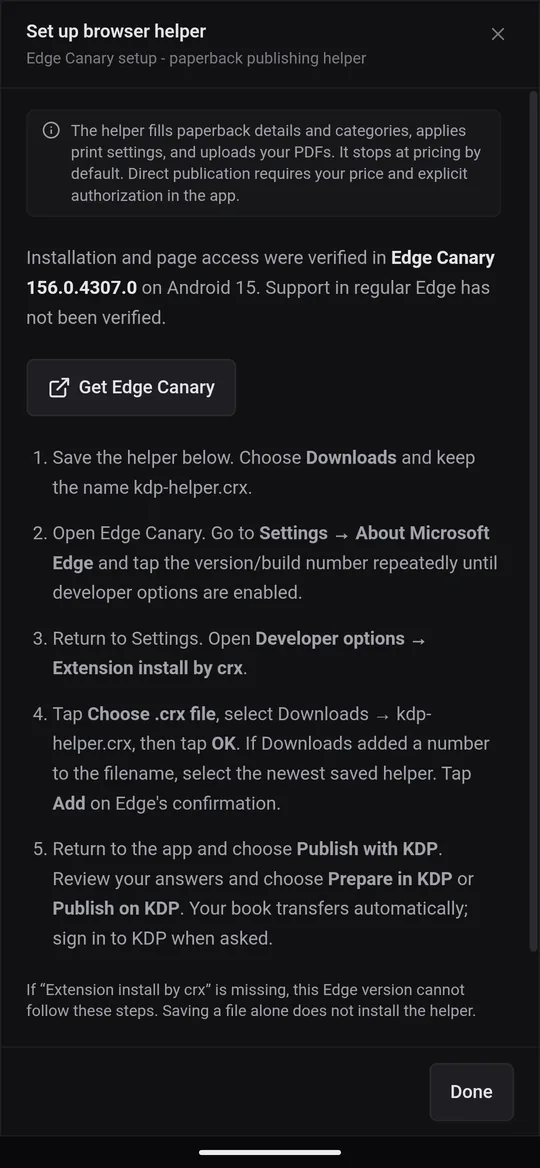
Su Android l'helper funziona in Edge Canary, una versione di prova gratuita di Microsoft Edge che può installare estensioni. Nel libro, apri Esporta › Scheda KDP e tocca Configura l'helper del browser. I passaggi sono mostrati anche lì:
- Tocca Scarica Edge Canary e installalo dal Play Store.
- Tocca Salva l'helper del browser. Scegli Downloads e mantieni il nome kdp-helper.crx.
- Apri Edge Canary. Vai in Settings › About Microsoft Edge (Impostazioni › Informazioni su Microsoft Edge) e tocca più volte il numero di versione, finché non si attivano le opzioni sviluppatore.
- Torna in Settings e apri Developer options › Extension install by crx (Opzioni sviluppatore › Installazione estensione da crx).
- Tocca Choose .crx file (Scegli file .crx), seleziona kdp-helper.crx in Downloads, poi tocca OK. Tocca Add (Aggiungi) quando Edge chiede di confermare.
Installalo sul computer (Edge o Chrome)
Con KDPify per Windows, la pubblicazione apre Microsoft Edge, oppure Google Chrome se Edge non è installato. Installa l'helper in quel browser. Il tuo browser predefinito non conta. Nel libro, apri Esporta › Scheda KDP e fai clic su Configura l'helper del browser:
- Fai clic su Prepara la cartella dell'estensione. KDPify crea una cartella kdp-helper e la apre in Esplora file.
- Nel browser, apri la pagina delle estensioni: digita edge://extensions in Edge o chrome://extensions in Chrome (Copia l'indirizzo delle estensioni di Edge e Copia l'indirizzo delle estensioni di Chrome lo copiano per te). Attiva Developer mode (modalità sviluppatore).
- Scegli Load unpacked (carica estensione non pacchettizzata) e seleziona la cartella kdp-helper. Copia il percorso della cartella ti dà la sua posizione da incollare nella finestra di selezione della cartella.
- Verifica che KDP Helper sia attivo. Rimuovi eventuali copie precedenti disattivate.
Pubblica un libro con l'helper
- Nel libro, apri Esporta › Scheda KDP e tocca Pubblica con KDP.
- Controlla le risposte: Autore / pseudonimo, Lingua, Finitura della copertina (Opaca o Lucida), se è un Libro a basso contenuto o un Libro a caratteri grandi, e le Categorie: cerca un argomento e scegline da 1 a 3.
- In Come concludere, scegli:
- Fermati ai prezzi (consigliato): l'helper si ferma sulla pagina dei prezzi di KDP. Controlli tu i prezzi e premi Publish.
- Pubblica direttamente dopo la convalida: inserisci il Prezzo su Amazon.com (USD), conferma di detenere i diritti di distribuzione in tutto il mondo e accetta i Termini e condizioni di KDP. L'helper pubblica poi il libro per te. KDP calcola da questo i prezzi degli altri marketplace.
- Tocca Prepara in KDP (o Pubblica su KDP). KDPify rigenera i PDF mancanti o non aggiornati, poi apre il browser con il tuo libro.
- Accedi a KDP se richiesto; l'helper prosegue con l'operazione che hai avviato. Tieni KDPify aperto finché il trasferimento non è terminato.
Il riepilogo Le impostazioni predefinite del tuo paperback mostra cosa risponde l'helper al posto tuo: l'ISBN KDP gratuito (o nessun ISBN per un libro a basso contenuto, per cui KDP non lo offre), la dichiarazione sui diritti, la dichiarazione sui contenuti e quella sull'uso dell'IA. Leggilo una volta, così sai cosa viene inviato.