

Una chat disegna ogni pagina da zero. Senza indicazioni, la pagina 12 può non somigliare affatto alla pagina 3. La scheda Stile risolve il problema: quello che scrivi lì viene aggiunto automaticamente al prompt di ogni pagina.
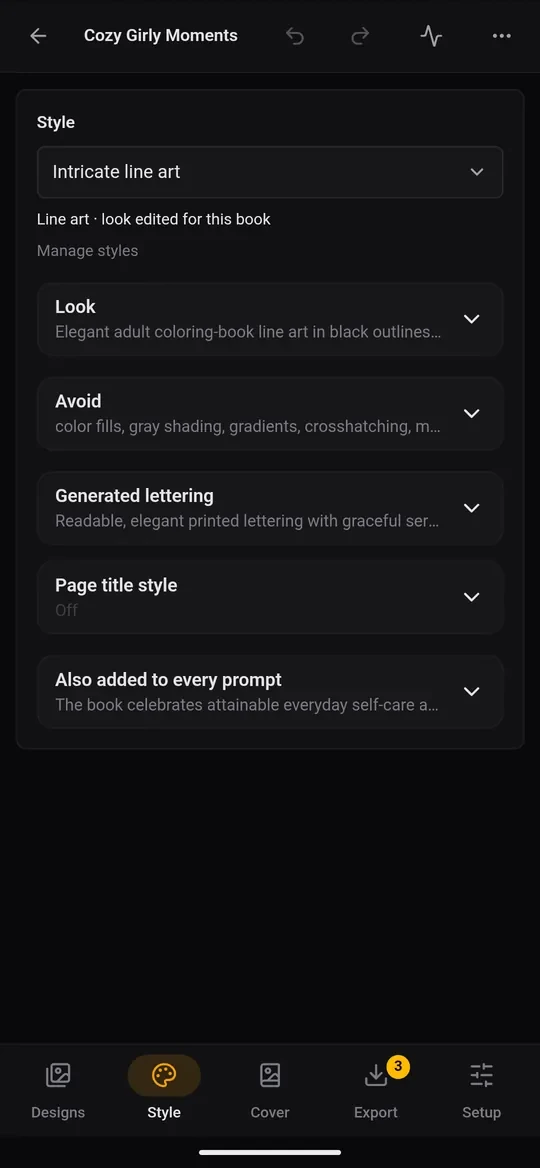
Scegli uno stile
In alto, l'elenco Stile offre aspetti già pronti, raggruppati per tipo di illustrazione:
- Pagine da colorare — contorni: contorni neri puliti su sfondo bianco, senza riempimenti.
- Stampa in bianco e nero — forme piene: illustrazioni in bianco e nero marcate (bianco e nero pieno).
- Scala di grigi — ombreggiature morbide: sfumature di grigio.
- A colori — libri di attività e illustrati: per libri illustrati e di attività, stampati su carta a colori.
Scegliere uno stile imposta anche il tipo di illustrazione del libro, che decide come vengono preparate le pagine per la stampa. Personalizzato — scrivi il tuo ti permette di partire da un aspetto vuoto.
Le parti di uno stile
Tocca una riga per modificarla:
- Aspetto (ogni pagina lo segue): spessore delle linee, livello di dettaglio, quanto il soggetto riempie la pagina, l'atmosfera. Sii preciso: «contorni neri spessi e uniformi; forme grandi e semplici per bambini piccoli; un solo soggetto centrato; sfondo bianco semplice.»
- Da evitare (mai su nessuna pagina): «testo, ombreggiature, riempimenti grigi, cornici, soggetti tagliati.»
- Scritte generate si applica solo alle pagine contrassegnate come contenenti scritte.
- Stile dei titoli di pagina: font, peso, dimensione, allineamento e maiuscole dei titoli di pagina che l'app imposta sopra le immagini. Tocca Imposta i titoli di pagina.
La tua libreria di stili
Gestisci stili (o Stili nella barra in basso dell'elenco dei libri) apre la tua libreria. Tocca + Nuovo per salvare un aspetto che ti piace e riutilizzarlo nei libri futuri. Tieni premuto uno stile per modificarlo o eliminarlo. Gli stili integrati hanno il badge predefinito, e Altro › Ripristina predefiniti recupera quelli che hai eliminato.