

Een chat tekent elke pagina vanaf nul. Zonder sturing lijkt pagina 12 soms in niets op pagina 3. Het tabblad Stijl lost dat op: wat je daar schrijft, wordt automatisch aan de prompt van elke pagina toegevoegd.
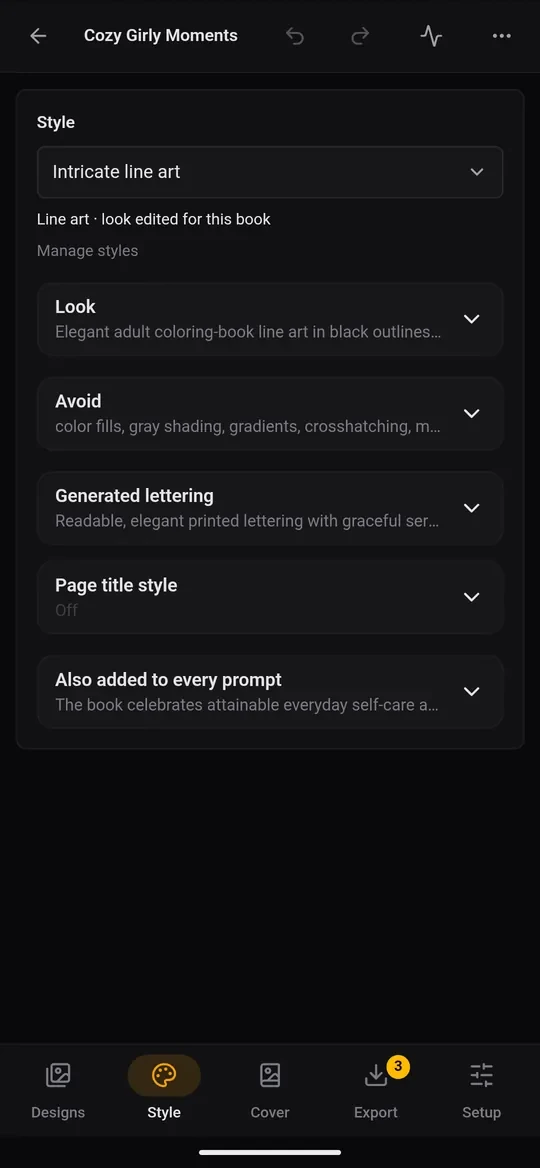
Een stijl kiezen
Bovenaan heeft de lijst Stijl kant-en-klare looks, gegroepeerd per soort illustratie:
- Kleurplaten, lijntekening: strakke zwarte contouren op wit, niets ingevuld.
- Zwart-witdruk, volle vormen: krachtige zwart-witillustraties (zwart-wit).
- Grijstinten, zachte schaduw: tinten grijs.
- Volledig kleur: voor prenten- en activiteitenboeken, gedrukt op kleurenpapier.
Een stijl kiezen bepaalt ook het soort illustratie van het boek, en dat bepaalt hoe pagina's voor de druk worden voorbereid. Met Eigen, schrijf je eigen begin je met een lege look.
De onderdelen van een stijl
Tik op een rij om hem te bewerken:
- Look (elke pagina volgt dit): lijndikte, detailniveau, hoe het onderwerp de pagina vult, de sfeer. Wees specifiek: "dikke, gelijkmatige zwarte contouren; grote eenvoudige vormen voor jonge kinderen; één gecentreerd onderwerp; effen witte achtergrond."
- Vermijden (nooit op een pagina): "tekst, schaduw, grijze vlakken, randen, afgesneden onderwerpen."
- Gegenereerde letters geldt alleen voor pagina's die gemarkeerd zijn als pagina's met letters.
- Stijl paginatitel: het lettertype, de dikte, grootte, uitlijning en hoofdletters voor de paginatitels die de app boven de afbeeldingen zet. Tik op Paginatitels instellen.
Je stijlbibliotheek
Stijlen beheren (of Stijlen in de balk onderaan de boekenlijst) opent je bibliotheek. Tik op + Nieuw om een look die je bevalt op te slaan en in volgende boeken te hergebruiken. Houd een stijl ingedrukt om hem te bewerken of te verwijderen. Ingebouwde stijlen hebben een badge ingebouwd, en Meer › Ingebouwde herstellen zet stijlen terug die je hebt verwijderd.