

Une discussion dessine chaque page à partir de zéro. Sans consignes, la page 12 peut ne ressembler en rien à la page 3. L’onglet Style règle ce problème : ce que vous y écrivez est ajouté automatiquement au prompt de chaque page.
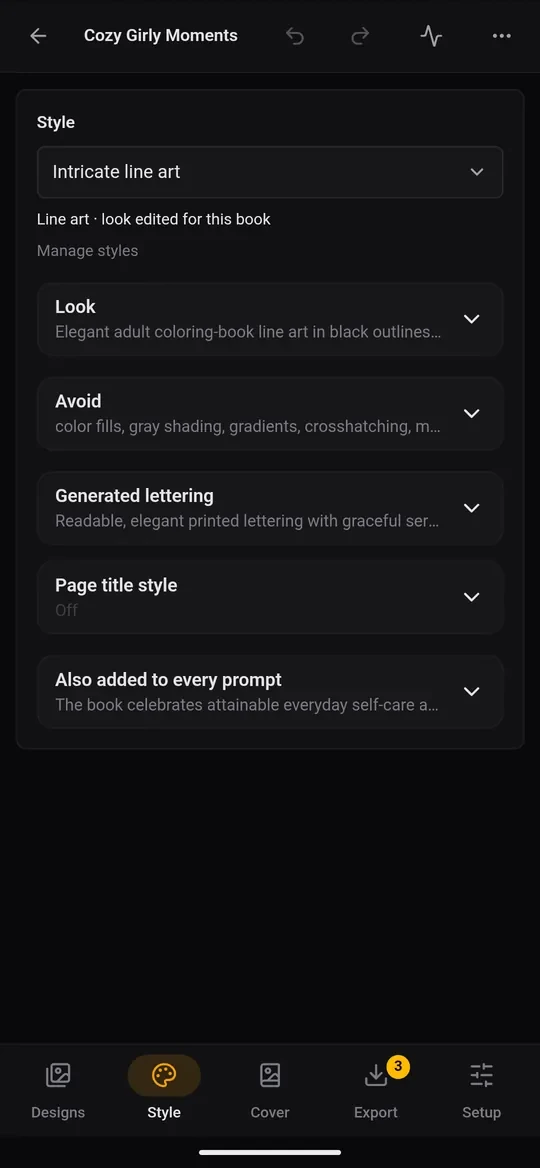
Choisir un style
En haut, la liste Style propose des rendus prêts à l’emploi, regroupés par type d’illustration :
- Pages de coloriage, dessin au trait : des contours noirs nets sur fond blanc, sans aucun remplissage.
- Impression noir et blanc, aplats : des illustrations en noir et blanc franc (monochrome).
- Niveaux de gris, ombrage doux : des nuances de gris.
- Couleur : pour les livres illustrés et d’activités, imprimés sur papier couleur.
Choisir un style règle aussi le type d’illustration du livre, qui décide de la façon dont les pages sont préparées pour l’impression. Personnalisé, rédigez le vôtre vous permet de partir d’un rendu vierge.
Les éléments d’un style
Touchez une ligne pour la modifier :
- Rendu (chaque page le suit) : épaisseur du trait, niveau de détail, place du sujet dans la page, ambiance. Soyez précis : « contours noirs épais et réguliers ; grandes formes simples pour les jeunes enfants ; un seul sujet centré ; fond blanc uni. »
- À éviter (jamais sur aucune page) : « texte, ombrage, remplissages gris, bordures, sujets coupés. »
- Lettrage généré ne s’applique qu’aux pages marquées comme contenant du lettrage.
- Style des titres de page : la police, la graisse, la taille, l’alignement et les majuscules des titres de page que l’app place au-dessus des images. Touchez Configurer les titres de page.
Votre bibliothèque de styles
Gérer les styles (ou Styles dans la barre du bas de la liste des livres) ouvre votre bibliothèque. Touchez + Nouveau pour enregistrer un rendu qui vous plaît et le réutiliser dans vos prochains livres. Appuyez longuement sur un style pour le modifier ou le supprimer. Les styles intégrés portent un badge intégré, et Plus › Restaurer les styles intégrés rétablit ceux que vous avez supprimés.