

Vos livres sont stockés dans l’app. Android efface les données d’une app quand on la désinstalle, et vos livres avec. Un dossier de sauvegarde que vous choisissez, comme Documents, vous appartient et reste en place.
Activer les sauvegardes automatiques
La première fois, KDPify vous le propose dans une fenêtre intitulée Protégez vos livres. Touchez Choisir le dossier de sauvegarde et sélectionnez ou créez un dossier (par exemple Documents/KDPify). Dès lors, chaque livre y est copié sous forme de ZIP de livre quelques instants après chaque modification.
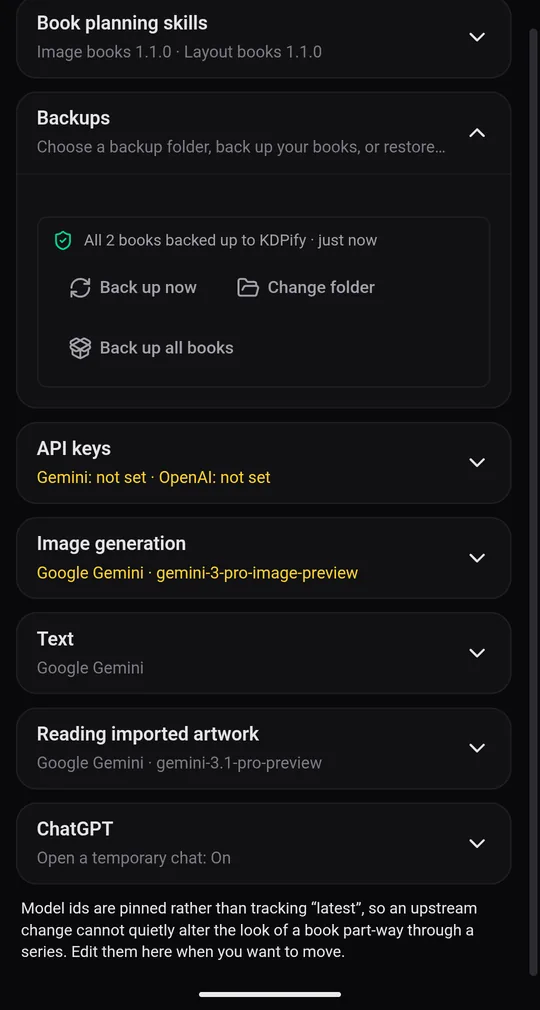
Vous pouvez aussi le configurer plus tard dans Paramètres › Sauvegardes. La ligne d’état vous dit où vous en êtes :
- Les livres ne sont pas sauvegardés. Désinstaller l’app les supprime. : aucun dossier choisi pour l’instant.
- Les … livres sauvegardés dans … · suivi de l’ancienneté de la dernière sauvegarde : vous êtes tranquille.
Sauvegarder maintenant force une copie immédiate. Changer de dossier déplace les sauvegardes suivantes.
Restaurer après une réinstallation
Vous avez réinstallé l’app, ou configuré un nouveau téléphone ? Choisissez le même dossier dans Paramètres › Sauvegardes. L’app trouve les livres qui y sont enregistrés et propose Restaurer. Cochez les livres que vous voulez récupérer.
Transférer des livres vers un autre appareil
- Un livre : dans le livre, Export › Sauvegarde et transfert du livre › Exporter le ZIP du livre.
- Tous les livres : Paramètres › Sauvegardes › Sauvegarder tous les livres les enregistre dans un seul ZIP.
Sur l’autre appareil (un autre téléphone, ou KDPify pour Windows), touchez + Nouveau livre › Plus d’options › Importer un ZIP de livre. Un ZIP de livre contient les pages, les couvertures, les réglages et les polices, mais pas les PDF exportés (générez-les à nouveau sur place) ni l’historique de vos discussions.