

Seus livros ficam guardados dentro do app. O Android apaga os dados de um app quando ele é desinstalado, e seus livros vão junto. Uma pasta de backup escolhida por você, como Documentos, é sua e continua lá.
Ative os backups automáticos
Na primeira vez, o KDPify pergunta com uma janela chamada Mantenha seus livros seguros. Toque em Escolher pasta de backup e escolha ou crie uma pasta (por exemplo Documentos/KDPify). A partir daí, cada livro é copiado para lá como um ZIP de livro logo depois de você alterá-lo.
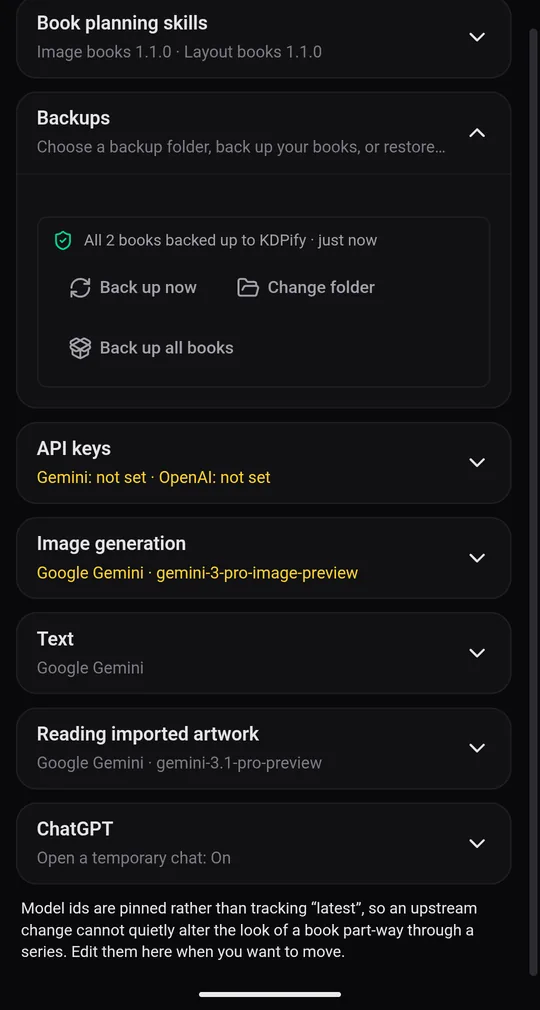
Você também pode configurar isso depois em Configurações › Backups. A linha de status mostra a sua situação:
- Os livros não estão em backup. Desinstalar o app os exclui.: nenhuma pasta escolhida ainda.
- Todos os … livros em backup em … · seguido de quanto tempo faz: você está seguro.
Fazer backup agora força uma cópia na mesma hora. Mudar pasta muda o lugar dos próximos backups.
Restaure depois de reinstalar
Reinstalou o app ou configurou um celular novo? Escolha a mesma pasta em Configurações › Backups. O app encontra os livros salvos ali e oferece Restaurar. Marque os livros que você quer de volta.
Leve livros para outro dispositivo
- Um livro: no livro, Exportar › Backup e transferência do livro › Exportar ZIP do livro.
- Todos os livros: Configurações › Backups › Fazer backup de todos os livros salva todos num único ZIP.
No outro dispositivo (outro celular ou o KDPify para Windows), toque em + Novo livro › Mais opções › Importar ZIP de livro. Um ZIP de livro contém as páginas, as capas, as configurações e as fontes, mas não os PDFs exportados (gere-os de novo lá) nem o seu histórico de chat.