

کتابهای شما درون برنامه ذخیره میشوند. اندروید هنگام حذف یک برنامه، فضای ذخیرهسازی آن را پاک میکند و کتابهایتان را هم با آن. پوشهٔ پشتیبانی که خودتان انتخاب میکنید، مثل Documents، مال شماست و باقی میماند.
پشتیبانگیری خودکار را روشن کنید
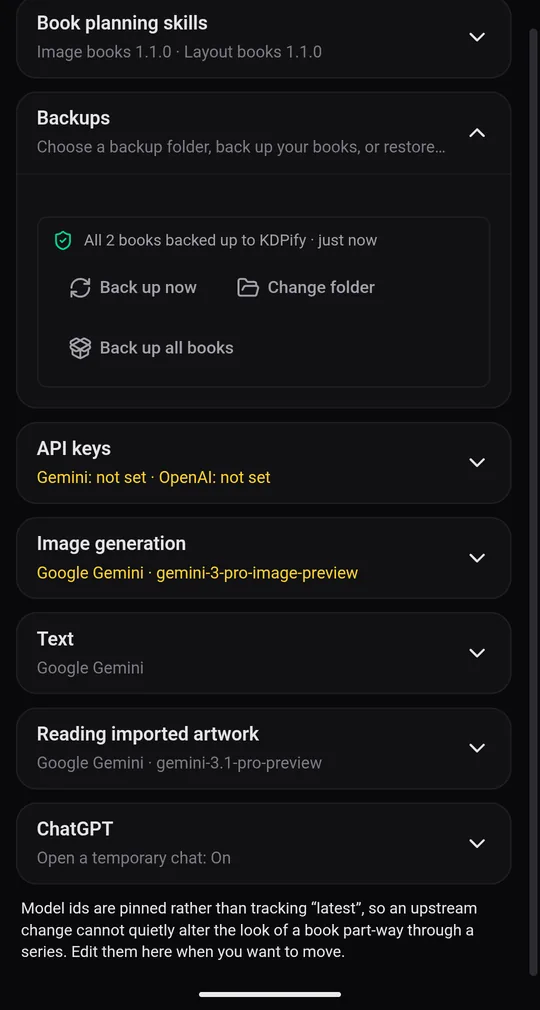
بار اول، KDPify با برگهای به نام کتابهایتان را امن نگه دارید این را از شما میپرسد. روی انتخاب پوشهٔ پشتیبان بزنید و یک پوشه انتخاب کنید یا بسازید (برای نمونه Documents/KDPify). از آن به بعد، هر کتاب کمی پس از هر تغییر، بهصورت ZIP کتاب در آنجا کپی میشود.
میتوانید بعداً هم آن را در تنظیمات › پشتیبانها تنظیم کنید. خط وضعیت میگوید در چه حالی هستید:
- از کتابها پشتیبان گرفته نشده. حذف برنامه آنها را پاک میکند.: هنوز پوشهای انتخاب نشده.
- از هر … کتاب در … پشتیبان گرفته شده · و سپس اینکه چقدر پیش: در امان هستید.
پشتیبانگیری اکنون بیدرنگ یک نسخه میگیرد. تغییر پوشه پشتیبانهای بعدی را به جای دیگری میبرد.
بازیابی پس از نصب دوباره
برنامه را دوباره نصب کردهاید، یا گوشی تازهای راه انداختهاید؟ در تنظیمات › پشتیبانها همان پوشه را انتخاب کنید. برنامه کتابهای ذخیرهشده در آنجا را پیدا میکند و بازیابی را پیشنهاد میدهد. کتابهایی را که میخواهید برگردند تیک بزنید.
انتقال کتابها به دستگاه دیگر
- یک کتاب: در کتاب، خروجی › پشتیبان و انتقال کتاب › خروجی ZIP کتاب.
- همهٔ کتابها: تنظیمات › پشتیبانها › پشتیبانگیری از همهٔ کتابها همه را در یک ZIP ذخیره میکند.
در دستگاه دیگر (گوشی دیگر، یا KDPify برای Windows)، روی + کتاب جدید › گزینههای بیشتر › وارد کردن ZIP کتاب بزنید. ZIP کتاب صفحهها، جلدها، تنظیمات و قلمها را دارد، اما PDFهای خروجی (آنجا دوباره بسازیدشان) و تاریخچهٔ چت شما را ندارد.