

Um chat desenha cada página do zero. Sem orientação, a página 12 pode não ter nada a ver com a página 3. A aba Estilo resolve isso: o que você escreve ali é adicionado automaticamente ao prompt de cada página.
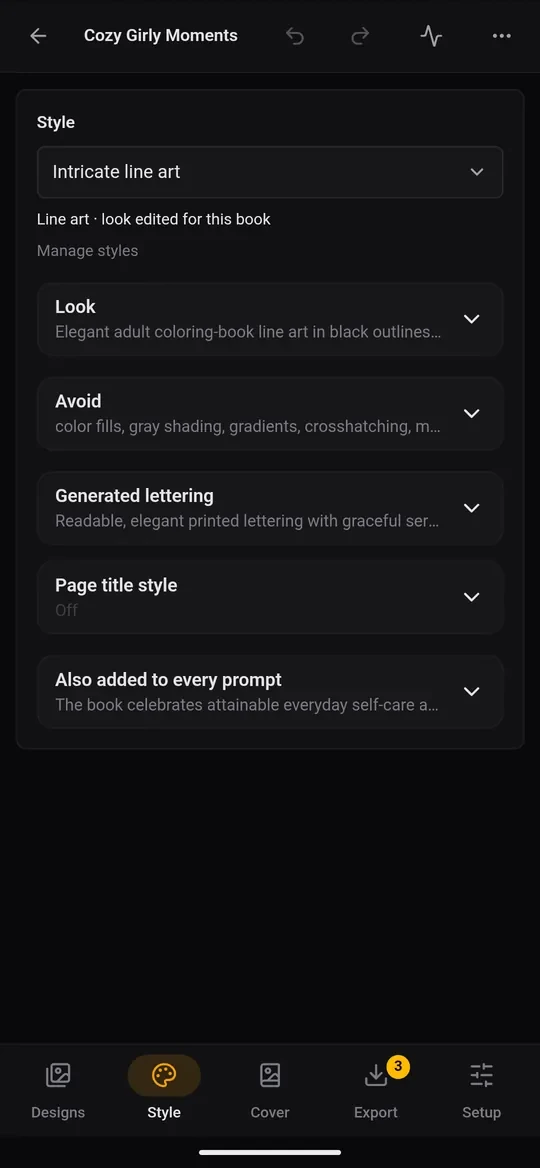
Escolha um estilo
No topo, a lista Estilo tem visuais prontos, agrupados por tipo de arte:
- Páginas para colorir — arte de linhas: contornos pretos limpos sobre fundo branco, sem nada preenchido.
- Impressão em preto e branco — formas sólidas: arte marcante em preto e branco (monocromática).
- Escala de cinza — sombreado suave: tons de cinza.
- Colorido: para livros ilustrados e de atividades, impressos em papel colorido.
Escolher um estilo também define o tipo de arte do livro, que decide como as páginas são preparadas para impressão. Personalizado — escreva o seu permite começar de um visual em branco.
As partes de um estilo
Toque numa linha para editá-la:
- Visual (todas as páginas seguem isto): espessura do traço, nível de detalhe, como o tema preenche a página, o clima. Seja específico: “contornos pretos grossos e uniformes; formas grandes e simples para crianças pequenas; um tema centralizado; fundo branco liso.”
- Evitar (nunca em nenhuma página): “texto, sombreado, preenchimentos cinza, bordas, temas cortados.”
- Letras geradas vale só para páginas marcadas como contendo letras.
- Estilo do título da página: a fonte, o peso, o tamanho, o alinhamento e as maiúsculas dos títulos de página que o app coloca acima das imagens. Toque em Configurar títulos de página.
Sua biblioteca de estilos
Gerenciar estilos (ou Estilos na barra de baixo da lista de livros) abre a sua biblioteca. Toque em + Novo para salvar um visual de que você gosta e reutilizá-lo em livros futuros. Mantenha o dedo sobre um estilo para editá-lo ou excluí-lo. Os estilos que vêm com o app têm a etiqueta integrado, e Mais › Restaurar integrados traz de volta os que você tiver excluído.