

Czat rysuje każdą stronę od zera. Bez wskazówek strona 12 może wyglądać zupełnie inaczej niż strona 3. Rozwiązuje to karta Styl: to, co tam wpiszesz, jest automatycznie dodawane do promptu każdej strony.
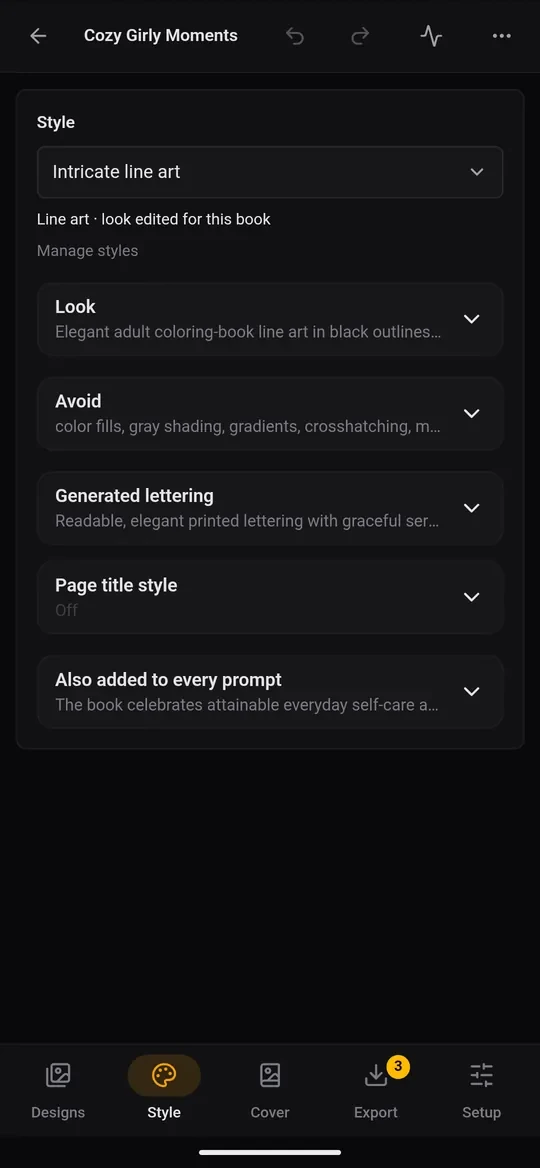
Wybierz styl
Na górze lista Styl zawiera gotowe wyglądy pogrupowane według rodzaju grafiki:
- Kolorowanki — kontury: czyste czarne kontury na białym tle, bez wypełnień.
- Druk czarno-biały — pełne kształty: wyrazista grafika czarno-biała (monochromatyczna).
- Skala szarości — miękkie cieniowanie: odcienie szarości.
- Pełny kolor: do książek obrazkowych i z zadaniami, drukowanych na papierze kolorowym.
Wybór stylu ustawia też rodzaj grafiki książki, od którego zależy, jak strony są przygotowywane do druku. Własny — napisz sam pozwala zacząć od pustego wyglądu.
Części stylu
Stuknij wiersz, aby go edytować:
- Wygląd (każda strona się go trzyma): grubość linii, poziom szczegółów, jak motyw wypełnia stronę, nastrój. Pisz konkretnie: „grube, równe czarne kontury; duże, proste kształty dla małych dzieci; jeden motyw na środku; gładkie białe tło.”
- Unikaj (nigdy na żadnej stronie): „tekst, cieniowanie, szare wypełnienia, ramki, ucięte motywy.”
- Generowane napisy dotyczą tylko stron oznaczonych jako zawierające napisy.
- Styl tytułu strony: czcionka, grubość, rozmiar, wyrównanie i wielkie litery tytułów, które aplikacja umieszcza nad obrazami. Stuknij Skonfiguruj tytuły stron.
Twoja biblioteka stylów
Zarządzaj stylami (albo Style na dolnym pasku listy książek) otwiera Twoją bibliotekę. Stuknij + Nowy, aby zapisać wygląd, który Ci się podoba, i używać go w kolejnych książkach. Przytrzymaj styl, aby go edytować lub usunąć. Style wbudowane mają oznaczenie wbudowany, a Więcej › Przywróć wbudowane przywraca te, które usunięto.