

La scheda Configura contiene le impostazioni di stampa. Ogni riga apre una propria schermata; la freccia indietro riporta a Configura.
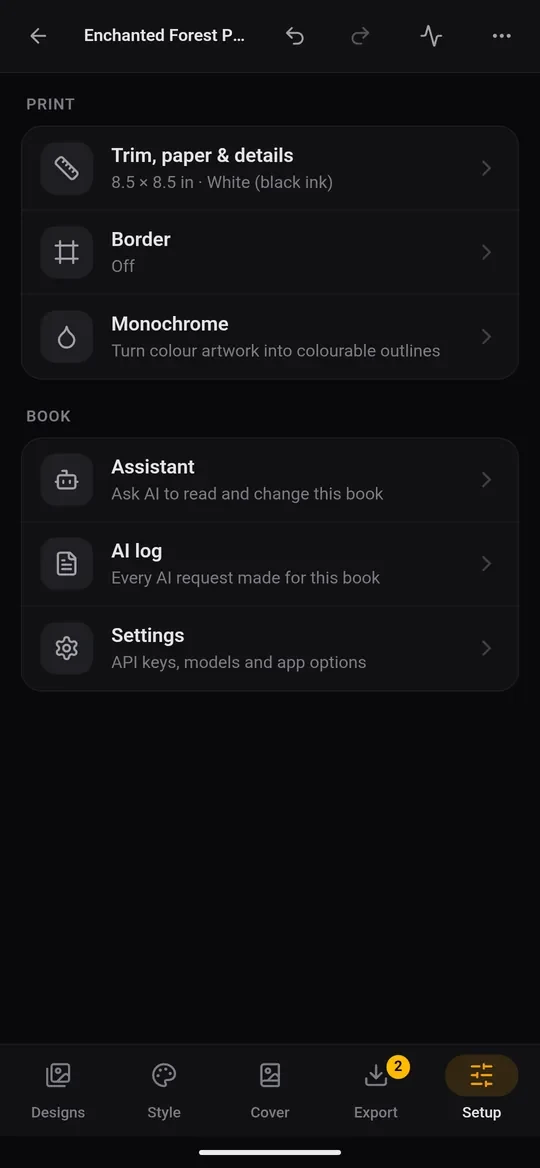
Formato, carta e dettagli
I numeri in alto si aggiornano mentre lavori: il numero di Tavole e di Pagine interne, la larghezza del Dorso, il Costo di stampa / copia, il Prezzo di listino minimo accettato da KDP e, per i libri a colori, la soglia del colore premium. Sono stime; KDP mostra le cifre esatte al momento del caricamento.
Sotto trovi:
- Dettagli del libro: il titolo e l'autore.
- Formato e carta: il Formato KDP (Trim) (8,5 × 11 in è la scelta più comune per i libri da colorare; anche 6 × 9 e 8 × 10 sono diffusi) e la Carta interna. I libri con contorni e in scala di grigi usano carta Bianca o Color crema con inchiostro nero. I libri a colori richiedono Colore standard o Colore premium, che costano di più da stampare. Interno in scala di grigi stampa un libro a colori con inchiostro nero.
- Equalizzatore: Intensità rende i disegni tenui più scuri in stampa e più uniformi da una pagina all'altra.
- Pagine bianche: Pagina bianca tra le tavole (consigliata per i libri da colorare, così i pennarelli non passano sul disegno successivo), una pagina bianca dopo l'ultima tavola e Arrotonda a un numero pari di pagine. Puoi sostituire le pagine bianche con un'illustrazione condivisa, come un piccolo motivo o la nota "Questa pagina è lasciata intenzionalmente bianca".
- Margini e posizionamento: il margine di rilegatura (Auto segue le regole di KDP per il tuo numero di pagine) e Rifila lo spazio bianco intorno all'illustrazione.
Cornice
Una cornice intorno a ogni immagine, e i numeri di pagina. La pagina resta sullo schermo mentre la regoli; scorri per controllare le altre pagine. I chip degli strumenti in basso:
- Cornice: attiva o disattiva la cornice.
- Linea, Angoli, Colore: l'aspetto della cornice.
- Rientro e Spaziatura: quanto la cornice dista dal bordo della pagina e dall'immagine. Rientro diventa ambra se si avvicina al bordo più del margine di KDP.
- Zoom: rimpicciolisci o ingrandisci l'immagine dentro la cornice.
- Numeri: i numeri di pagina, il loro stile, la dimensione e le pagine in cui iniziano e finiscono.
Bianco e nero
Per i libri disegnati in bianco e nero pieno (lo stile bianco e nero), questo strumento vettorializza ogni immagine in contorni puliti da colorare, sul telefono e senza IA. I chip ti permettono di scegliere Tutte le pagine o Questa pagina, poi di regolare Inchiostro (cosa conta come nero), lo spessore del Contorno, Pieno (mantiene piene le forme sottili), Puntini (rimuove la polvere) e un motivo di Riempimento facoltativo. Tocca Vettorializza … pagine per elaborarle.