

La pestaña Configuración reúne los ajustes de impresión. Cada fila abre su propia pantalla; la flecha atrás te devuelve a Configuración.
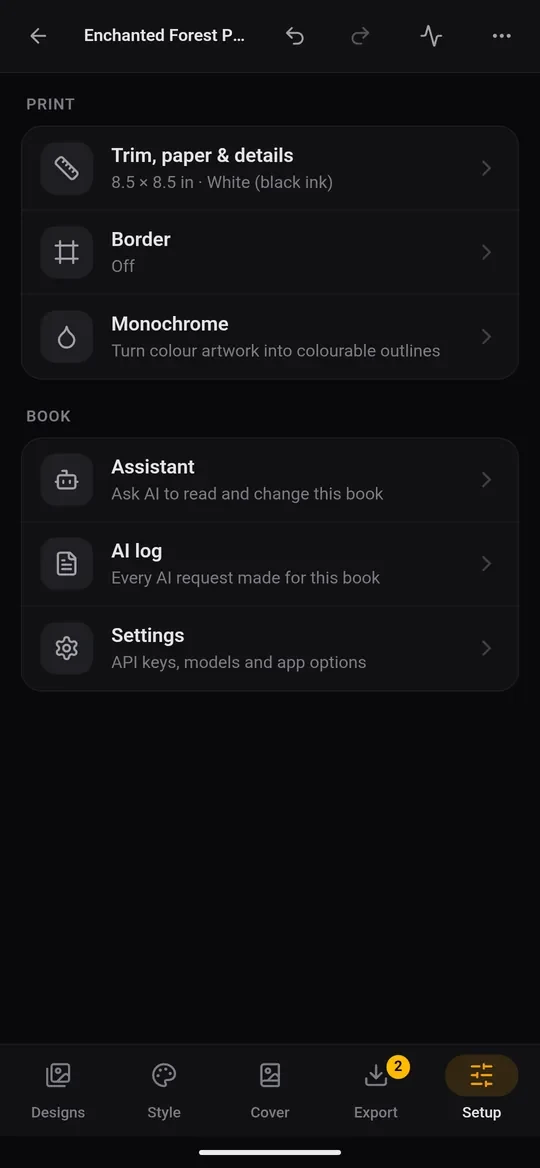
Corte, papel y detalles
Las cifras de arriba se actualizan mientras trabajas: el número de Diseños y de Páginas interiores, el ancho del Lomo, el Coste de impresión / ejemplar, el Precio de venta mínimo que aceptará KDP y, en los libros a color, el mínimo para color prémium. Son estimaciones; KDP muestra las cifras exactas cuando subes el libro.
Debajo:
- Detalles del libro: el título y el autor.
- Tamaño de corte y papel: el Tamaño de corte de KDP (8,5 × 11 in es lo habitual en libros para colorear; 6 × 9 y 8 × 10 también son frecuentes) y el Papel interior. Los libros de dibujo lineal y en escala de grises usan Blanco o Crema con tinta negra. Los libros a todo color necesitan Color estándar o Color prémium, que cuestan más de imprimir. Interior en escala de grises imprime un libro a color con tinta negra.
- Ecualizador: Intensidad hace que los dibujos débiles se impriman más oscuros y más uniformes de una página a otra.
- Páginas en blanco: Página en blanco entre diseños (recomendada en libros para colorear, para que los rotuladores no traspasen al dibujo siguiente), una página en blanco tras el último diseño y Completar hasta un número par de páginas. Puedes sustituir las páginas en blanco por una ilustración compartida, como un pequeño patrón o una nota de «Esta página se ha dejado en blanco intencionadamente».
- Márgenes y colocación: el margen de encuadernación (Auto sigue las reglas de KDP para tu número de páginas) y Recortar el espacio en blanco alrededor de la ilustración.
Borde
Un marco alrededor de cada imagen, y números de página. La página sigue en pantalla mientras lo ajustas; desliza para revisar otras páginas. Los chips de herramientas de la parte inferior:
- Marco: activa o desactiva el borde.
- Línea, Esquinas, Color: el aspecto del marco.
- Margen y Relleno: a qué distancia queda el marco del borde de la página y de la imagen. Margen se vuelve ámbar si se acerca al borde más de lo que permite el margen de KDP.
- Zoom: reduce o amplía la imagen dentro del marco.
- Números: los números de página, su estilo, su tamaño y las páginas en las que empiezan y terminan.
Monocromo
En los libros dibujados en blanco y negro sólido (el estilo monocromo), esta herramienta calca cada imagen para convertirla en contornos limpios y coloreables, en tu teléfono y sin IA. Los chips te dejan elegir Todas las páginas o Esta página y luego ajustar Tinta (qué cuenta como negro), el grosor del Contorno, Sólido (mantener rellenas las formas finas), Motas (quitar polvo) y un patrón de Relleno opcional. Toca Calcar … páginas para procesarlas.