Rellenar a mano los formularios de KDP lleva su tiempo. KDPify puede hacerlo por ti: Publicar con KDP entrega tu libro a una pequeña extensión del navegador, KDP Helper. En tu navegador, con la sesión iniciada en tu propia cuenta de KDP, el asistente:
- rellena los detalles del libro de tapa blanda: título, subtítulo, autor, descripción, palabras clave, idioma y la clasificación del libro;
- elige tus categorías;
- configura las opciones de impresión: tamaño de corte, papel, sangrado y acabado de la portada;
- sube los PDF de interior y de portada;
- y luego se detiene en los precios para que lo revises todo y pulses Publish (publicar) tú mismo, o publica por ti si lo eliges.
Todo lo que escribe sale de Exportar › Ficha de KDP del libro, la misma ficha que puedes copiar a mano en Publica tu libro de tapa blanda en Amazon KDP a mano. La publicación automática necesita un plan de pago.

Instálalo en el teléfono (Android)
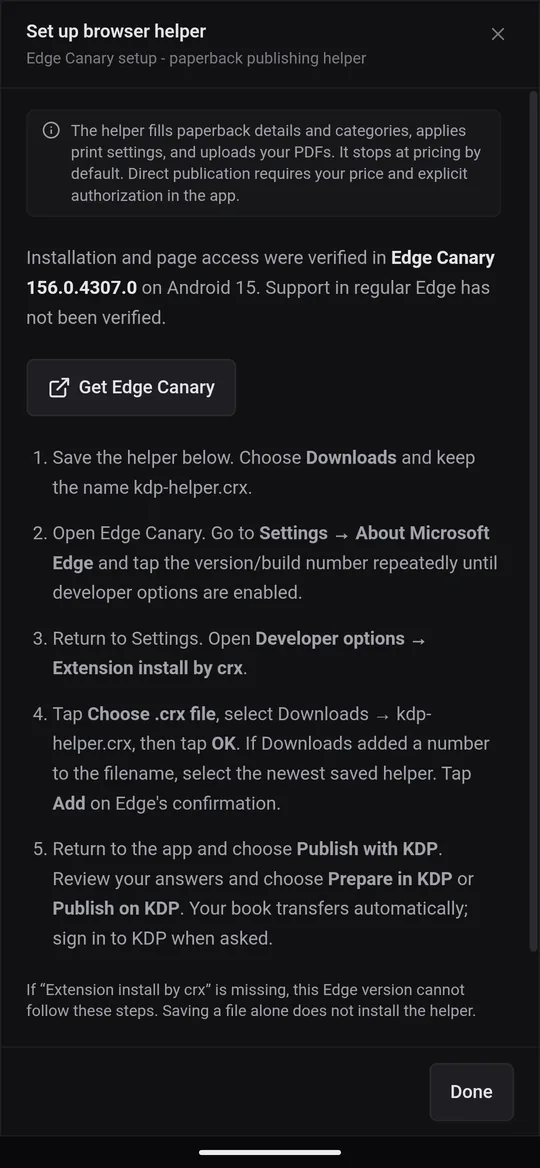
En Android, el asistente funciona en Edge Canary, una versión de prueba gratuita de Microsoft Edge que puede instalar extensiones. Dentro del libro, abre Exportar › Ficha de KDP y toca Configurar el asistente del navegador. Ahí también aparecen los pasos:
- Toca Descargar Edge Canary e instálalo desde Play Store.
- Toca Guardar el asistente del navegador. Elige Descargas y mantén el nombre kdp-helper.crx.
- Abre Edge Canary. Ve a Configuración › Acerca de Microsoft Edge y toca varias veces el número de versión, hasta que se activen las opciones de desarrollador.
- Vuelve a Configuración y abre Opciones de desarrollador › Instalación de extensiones mediante crx.
- Toca Elegir archivo .crx, selecciona kdp-helper.crx en Descargas y toca Aceptar. Toca Agregar cuando Edge pida confirmación.
Instálalo en el ordenador (Edge o Chrome)
Con KDPify para Windows, la publicación abre Microsoft Edge, o Google Chrome si Edge no está instalado. Instala el asistente en ese navegador. Tu navegador predeterminado da igual. Dentro del libro, abre Exportar › Ficha de KDP y haz clic en Configurar el asistente del navegador:
- Haz clic en Preparar carpeta de la extensión. KDPify crea una carpeta kdp-helper y la abre en el Explorador de archivos.
- En el navegador, abre la página de extensiones: escribe edge://extensions en Edge o chrome://extensions en Chrome (Copiar la dirección de extensiones de Edge y Copiar la dirección de extensiones de Chrome la copian por ti). Activa el Modo de desarrollador.
- Elige Cargar descomprimida y selecciona la carpeta kdp-helper. Copiar ruta de la carpeta te da su ubicación para pegarla en el selector de carpetas.
- Comprueba que KDP Helper está activado. Quita cualquier copia antigua desactivada.
Publica un libro con él
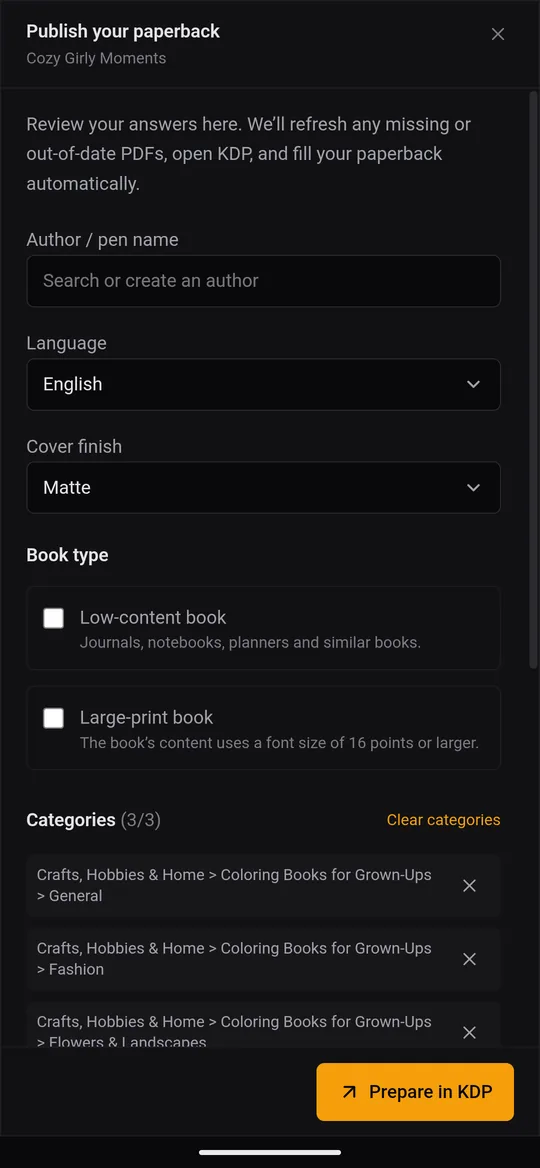
- Dentro del libro, abre Exportar › Ficha de KDP y toca Publicar con KDP.
- Revisa las respuestas: Autor / seudónimo, Idioma, Acabado de la portada (Mate o Brillante), si es un Libro de bajo contenido o un Libro en letra grande, y las Categorías: busca un tema y elige de 1 a 3.
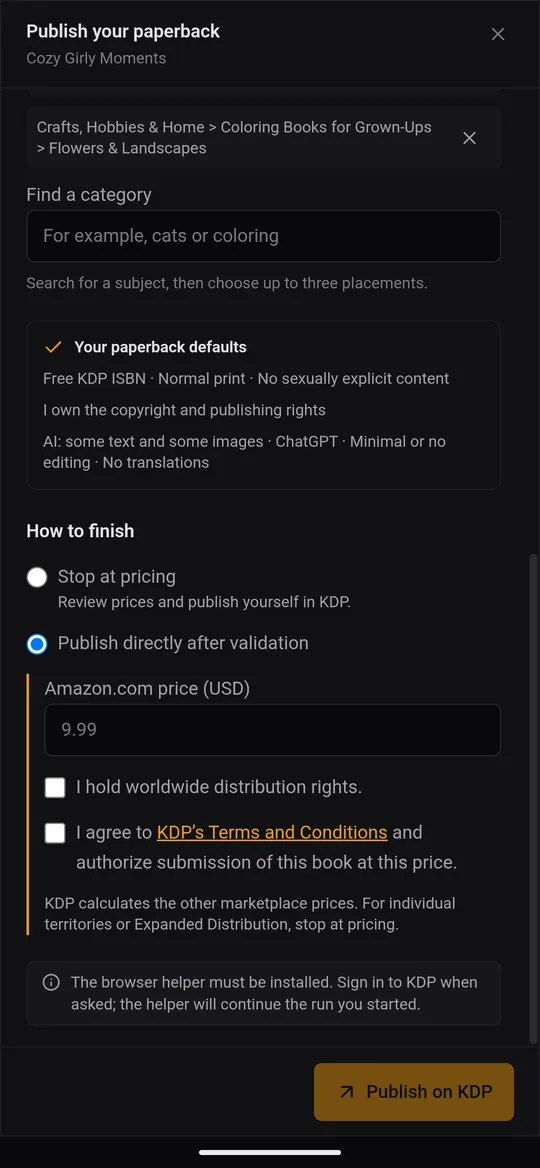
- En Cómo terminar, elige:
- Detenerse en los precios (recomendado): el asistente se detiene en la página de precios de KDP. Tú revisas los precios y pulsas Publish.
- Publicar directamente tras la validación: introduce el Precio en Amazon.com (USD), confirma que tienes los derechos de distribución mundiales y acepta los Términos y condiciones de KDP. Entonces el asistente publica el libro por ti. KDP calcula a partir de ese precio los de los demás mercados.
- Toca Preparar en KDP (o Publicar en KDP). KDPify vuelve a generar cualquier PDF que falte o esté desactualizado y luego abre el navegador con tu libro.
- Inicia sesión en KDP si te lo pide; el asistente continúa con el proceso que iniciaste. Mantén KDPify abierto hasta que termine la transferencia.
El resumen Tus valores predeterminados de Paperback muestra lo que el asistente responde por ti: el ISBN gratuito de KDP (o ningún ISBN en un libro de bajo contenido, para el que KDP no lo ofrece), la declaración de derechos, la declaración sobre el contenido y la declaración de uso de IA. Léelo una vez para saber qué se envía.