Completarea manuală a formularelor KDP durează. KDPify o poate face în locul tău: Publică cu KDP îți predă cartea unei mici extensii de browser, KDP Helper (asistentul KDP). În browserul tău, autentificată în propriul tău cont KDP, extensia:
- completează detaliile cărții tipărite: titlul, subtitlul, autorul, descrierea, cuvintele cheie, limba și clasificarea cărții;
- îți alege categoriile;
- setează opțiunile de tipar: formatul, hârtia, marginea de tăiere (bleed) și finisajul copertei;
- încarcă PDF-ul interiorului și PDF-ul copertei;
- apoi se oprește la stabilirea prețului, ca să verifici totul și să apeși tu Publish, sau publică în locul tău, dacă alegi asta.
Tot ce scrie vine din Export › Fișa KDP a cărții, aceeași fișă pe care o poți copia manual în Publică-ți manual cartea tipărită pe Amazon KDP. Publicarea automată necesită un plan plătit.

Instalează-l pe telefon (Android)
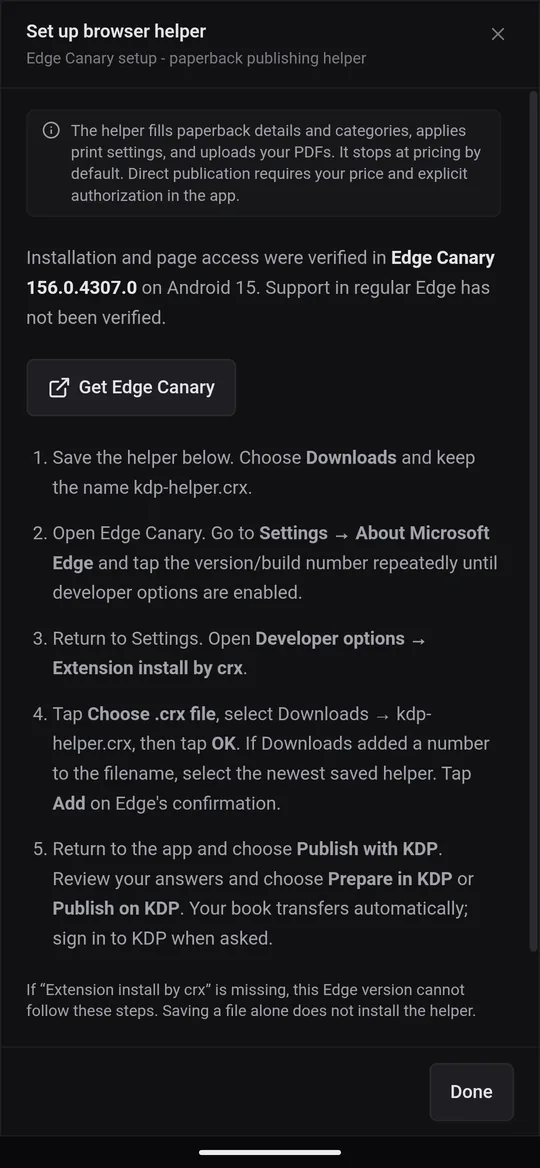
Pe Android, asistentul rulează în Edge Canary, o versiune de test gratuită a Microsoft Edge care poate instala extensii. În carte, deschide Export › Fișa KDP și atinge Configurează asistentul de browser. Pașii sunt afișați și acolo:
- Atinge Descarcă Edge Canary și instalează-l din Play Store.
- Atinge Salvează asistentul de browser. Alege Downloads și păstrează numele kdp-helper.crx.
- Deschide Edge Canary. Mergi la Settings › About Microsoft Edge (Setări › Despre Microsoft Edge) și atinge de mai multe ori numărul versiunii, până se activează opțiunile pentru dezvoltatori.
- Revino la Settings și deschide Developer options › Extension install by crx (Opțiuni pentru dezvoltatori › Instalare extensie din crx).
- Atinge Choose .crx file (alege fișierul .crx), selectează kdp-helper.crx din Downloads, apoi atinge OK. Atinge Add (Adaugă) când Edge îți cere confirmarea.
Instalează-l pe calculator (Edge sau Chrome)
Cu KDPify pentru Windows, publicarea deschide Microsoft Edge sau, dacă Edge nu este instalat, Google Chrome. Instalează asistentul în acel browser. Browserul tău implicit nu contează. În carte, deschide Export › Fișa KDP și apasă Configurează asistentul de browser:
- Apasă Pregătește dosarul extensiei. KDPify creează un dosar kdp-helper și îl deschide în File Explorer.
- În browser, deschide pagina de extensii: scrie edge://extensions în Edge sau chrome://extensions în Chrome (Copiază adresa extensiilor Edge și Copiază adresa extensiilor Chrome o copiază pentru tine). Activează Developer mode (modul pentru dezvoltatori).
- Alege Load unpacked (încarcă extensia despachetată) și selectează dosarul kdp-helper. Copiază calea dosarului îți dă locația lui, ca s-o lipești în selectorul de dosare.
- Verifică dacă KDP Helper este activat. Elimină orice copie mai veche, dezactivată.
Publică o carte cu el
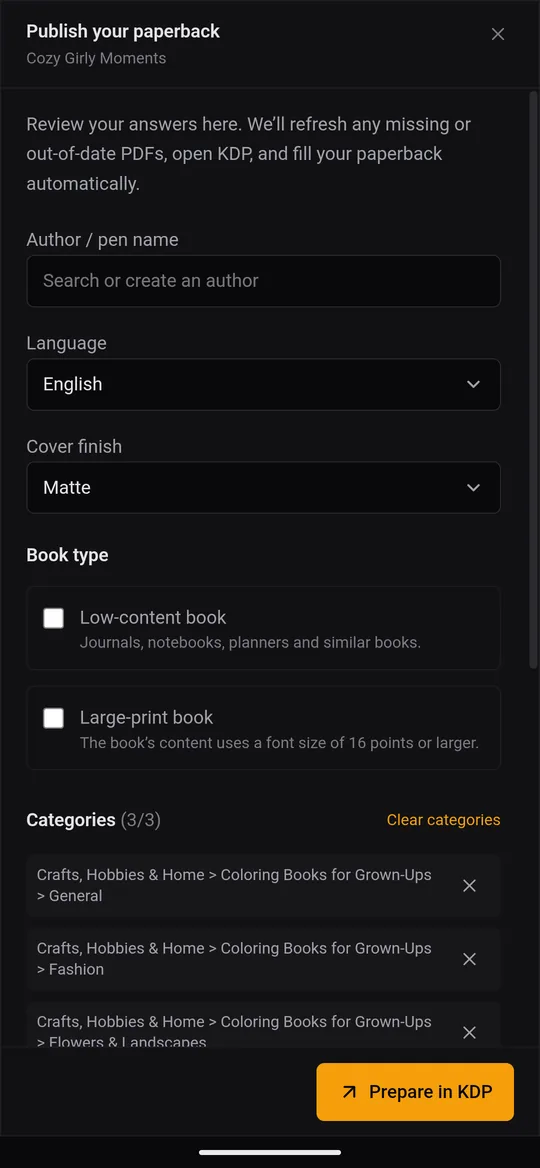
- În carte, deschide Export › Fișa KDP și atinge Publică cu KDP.
- Verifică răspunsurile: Autor / pseudonim, Limbă, Finisajul copertei (Mat sau Lucios), dacă este o Carte cu conținut redus (low-content) sau o Carte cu litere mari și Categorii: caută un subiect și alege între 1 și 3.
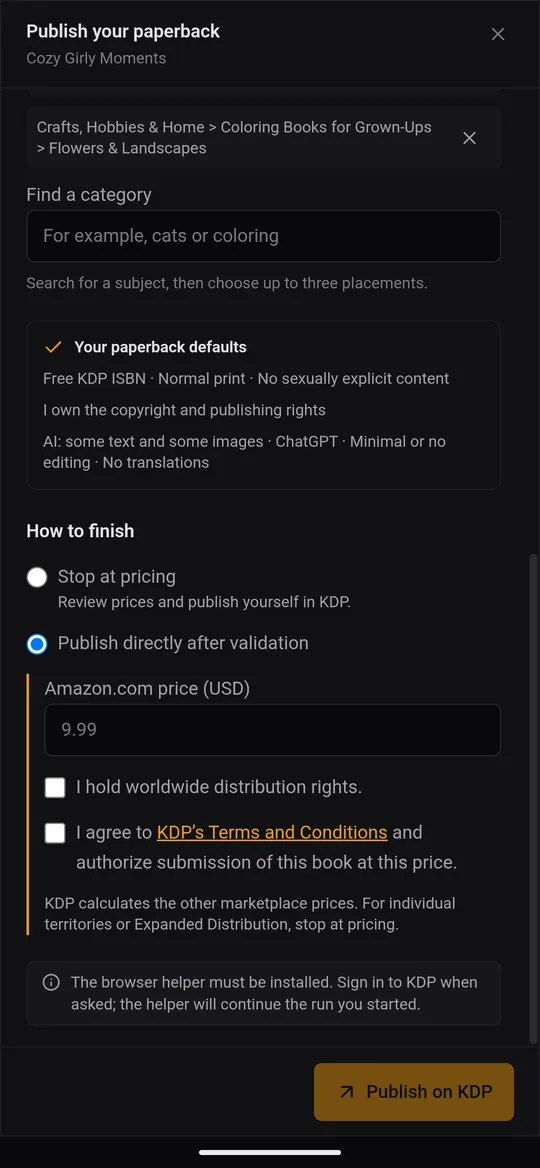
- La Cum se încheie, alege:
- Oprește la stabilirea prețului (recomandat): asistentul se oprește pe pagina de preț din KDP. Tu verifici prețurile și apeși Publish.
- Publică direct după validare: introdu Preț pe Amazon.com (USD), confirmă că deții drepturile de distribuție la nivel mondial și acceptă Termenii și condițiile KDP. Asistentul publică apoi cartea în locul tău. KDP calculează pe baza lui prețurile pentru celelalte piețe.
- Atinge Pregătește în KDP (sau Publică pe KDP). KDPify regenerează orice PDF care lipsește sau este neactualizat, apoi deschide browserul cu cartea ta.
- Autentifică-te în KDP dacă ți se cere; asistentul continuă operațiunea pe care ai pornit-o. Ține KDPify deschis până se termină transferul.
Rezumatul Setările implicite pentru Paperback arată ce răspunde asistentul în locul tău: ISBN KDP gratuit (sau fără ISBN pentru o carte low-content, unde KDP nu oferă unul), declarația privind drepturile, declarația privind conținutul și declararea AI. Citește-l o dată, ca să știi ce se trimite.